罗佳
罗佳 
这是 AI 疑难杂症病例手记的第二期。
写了一系列教程, AI 工具教程 才发现很多人都卡在安装,而且遇到的安装问题还都五花八门,完全不一样。本期就来解决 Codex 的安装问题。
如果你是因为不能正常安装进来的看这篇文章,那么请直接跳到第二部分。
目录:
- 一、正常官方下载安装
- 二、非正常下载安装
- 1、可能出现的问题
- 2、chatgpt的解决办法
- 3、一法破万法的解决办法
一、正常官方下载安装
官方地址:https://openai.com/zh-Hans-CN/codex/

直接打开官方下载地址,根据你的电脑来下载,Windows 系统下载 Windows 版本,苹果就下载 macOS版本。
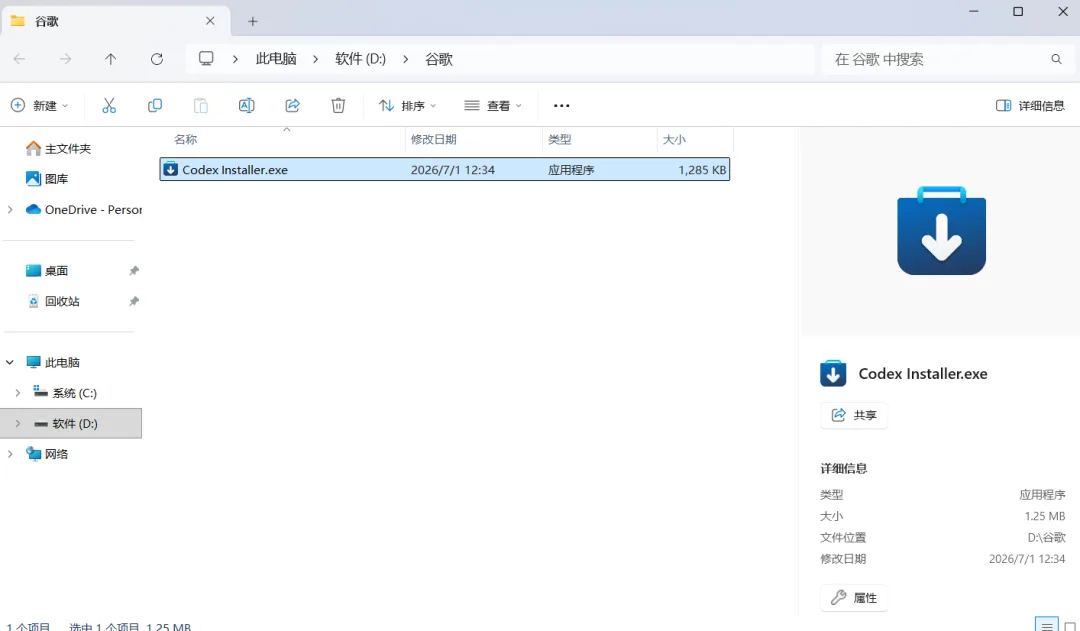
下载后的安装包双击直接打开安装就可以。
二、非正常下载安装
来源:rodya.top/articles/codex-installation-guide · 罗佳 Rodya 原创
1、可能出现的问题无非两类
安装包下不下来。
或者,安装时因为这个安装包安装会强制走微软商店,但很多人由于各种原因打不开微软商店。原因不限于:
- 一直显示「请稍等几分钟」,然后就没然后了
- 直接打不开微软商店
- 直接弹错误码:0x80080005、0x80070005、0x80070426
- 页面显示:此应用在您所在的地区不可用
- 等等
2、chatgpt的解决办法
安装包因为各种原因安装不了,这个解决比较麻烦。chatgpt一般会让你检查你电脑地区和时区,清除 Microsoft Store 缓存、修复或重置 Microsoft Store、或者用 PowerShell 重新注册 Store、修复系统组件等等。
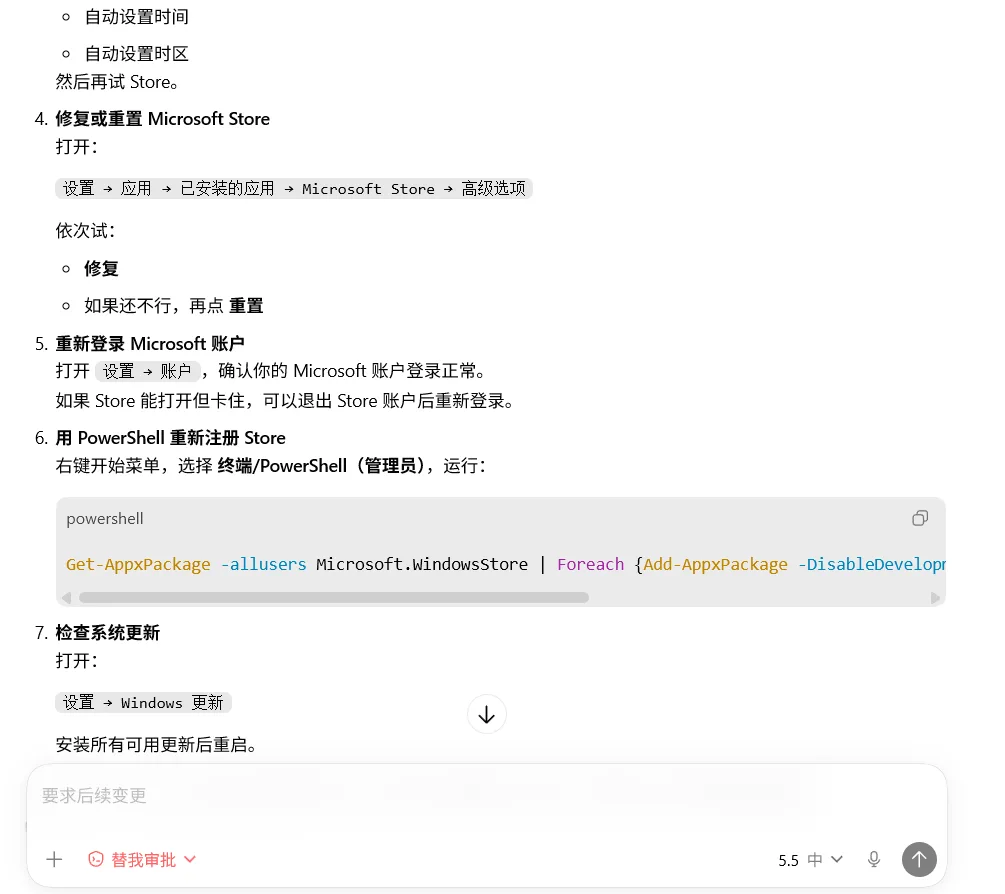
但这些方法操作对很多朋友都不友好。类型问题,我个人只推荐一个办法:不走微软商店,直接用离线安装包。
整个过程和官方正常下载一样只需要两步:
第一步,获取离线安装包,
第二步,双击下载好的离线安装包安装打开。
3、一法破万法的解决办法
我们先解决安装包下载不下来的问题。
直接下载我的网盘链接中的安装包。所有版本都准备好了。直接在公众号回复「codex安装包」获得,我已经设置了自动回复。(不放在正文和评论区是因为有概率被平台当作营销消息限流甚至封号)

打开链接后如下:

请选择对应的版本。windows一般选择我标注的这个就行。(大部分人是这个版本)
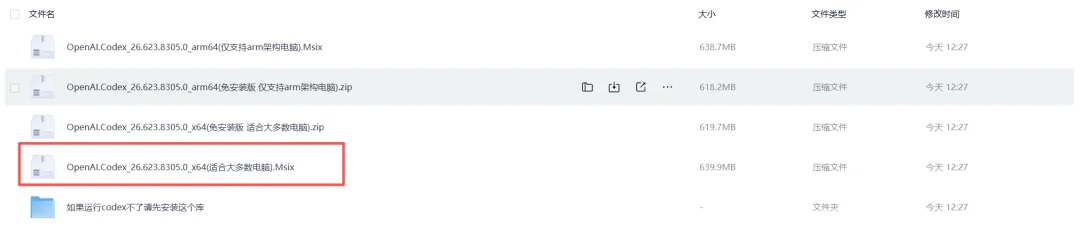
如果你是arm架构的电脑,那就选择相对应的版本就行。至于你的电脑是什么版本,你可以打开你电脑的设置,然后点击系统,点击关于,然后查看。比如我的电脑就是 基于x64的处理器。
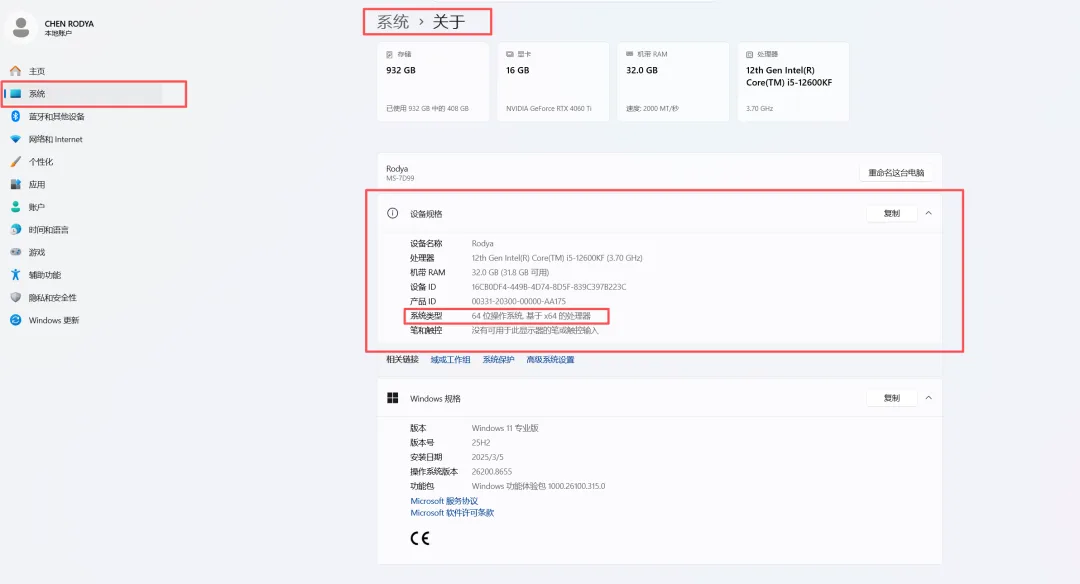
下载了安装打开就行,如果不凑巧遇到了下载好了安装包但安装不了的问题,那么就继续看下面。
第二种,我们来处理下载了安装包但安装不了的问题。
刚刚我们说了,安装时因为这个安装包安装会强制走微软商店,但很多人由于各种原因打不开微软商店。所以安装不了,我们的解决办法是直接用离线安装包。
这个方法,不仅是codex,所有不能从微软商店下载的软件都可以按这种方法。
继续下载我的网盘链接中的离线安装包。
或者先打开这个网站,这个网站的专门下载微软的离线安装包的。
https://store.rg-adguard.net/
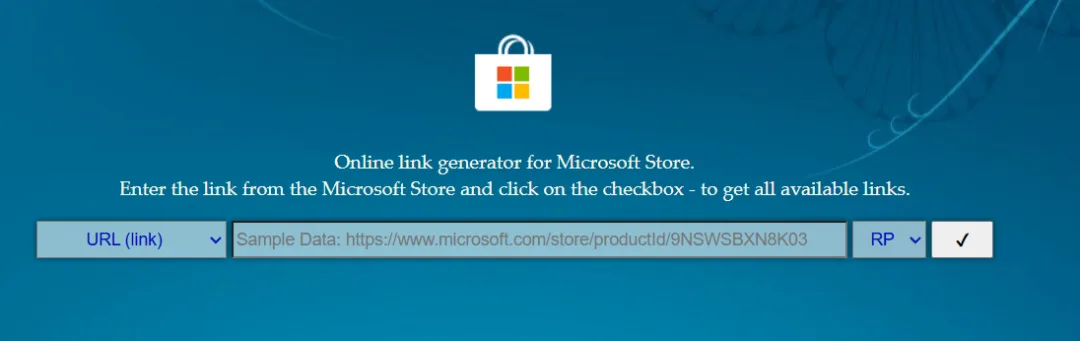
进去之后你会看到一个搜索框:
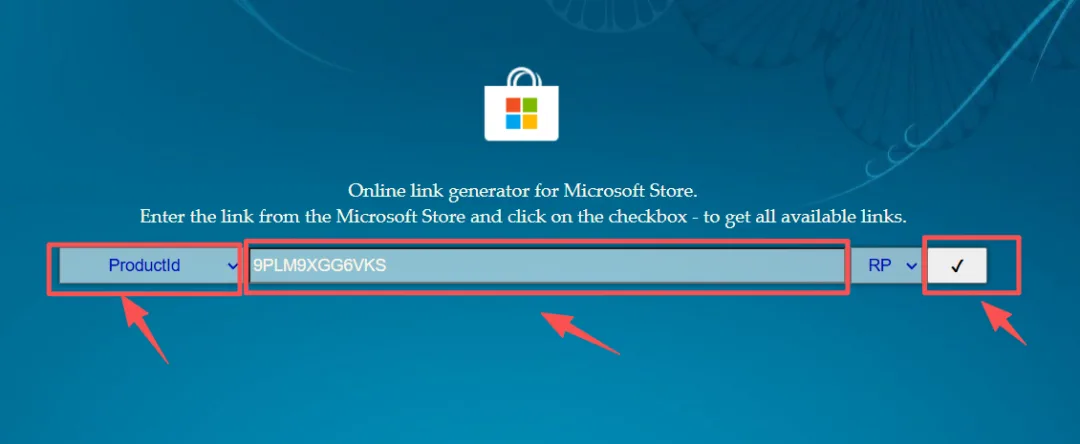
- 把左边的下拉菜单选成 ProductId
- 在搜索框里输入 Codex 的产品 ID:9PLM9XGG6VKS
- 右边的下拉菜单保持默认(RP),然后点那个 ✓ 按钮
然后会弹出来链接。然后继续选择相应的版本就行,大多数人下载这个
OpenAI.Codex_26.623.9142.0_x64__2p2nqsd0c76g0.msix
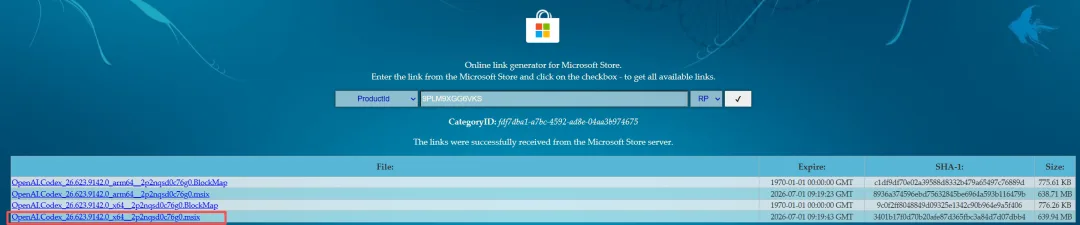
如果你是arm架构就选择第二个:
OpenAI.Codex_26.623.9142.0_arm64__2p2nqsd0c76g0.msix

注意,因为有些人的电脑会拦截下载地址,请务必右键点击链接,选"复制链接地址",然后粘贴到浏览器地址栏里打开就能下载了。
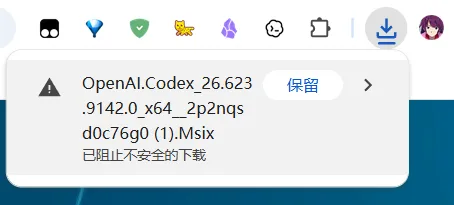
如果下载栏目,显示上面的信息,点击保留就可以。(这个是官方的下载包不会有任何安全问题。)
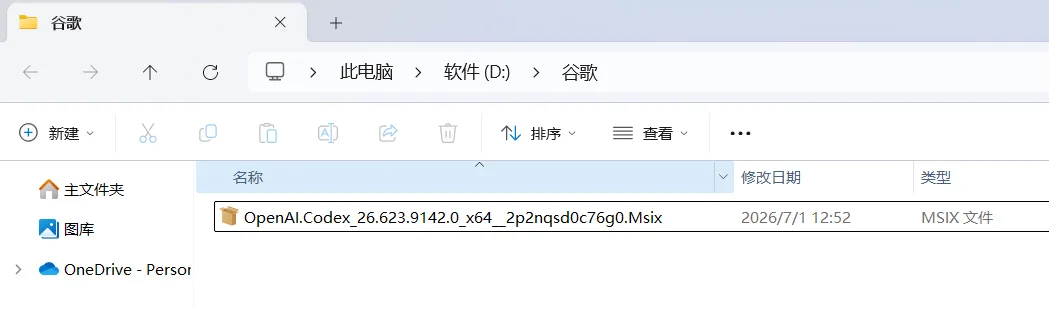
下载后的安装包就是离线安装包,我们直接双击安装就可以。
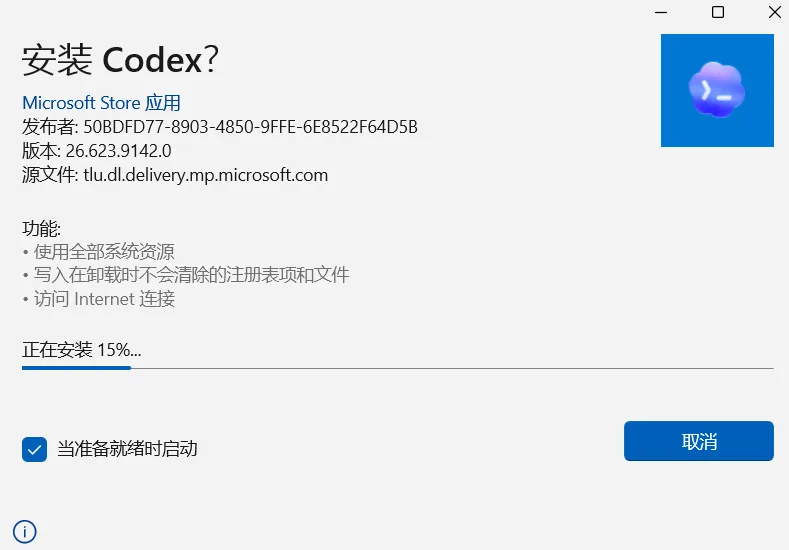
到这里,基本上99.99%人就已经安装成功了。
但,可能会有极少数人会弹出消息显示:此应用包不支持通过应用安装程序安装,因为它使用了某些受限制的功能。这个问题的原因最常见的是:包来源或版本不匹配,比如你下载了的安装包,但缺少依赖包,或包版本/架构不适合当前系统,或者windows内置的下载安装程序权限不足。
来源:rodya.top/articles/codex-installation-guide · 罗佳 Rodya 原创
1、检查你的离线安装包是否是符合你的系统的。查看办法就在上面。如果正确的话,那么第二步。
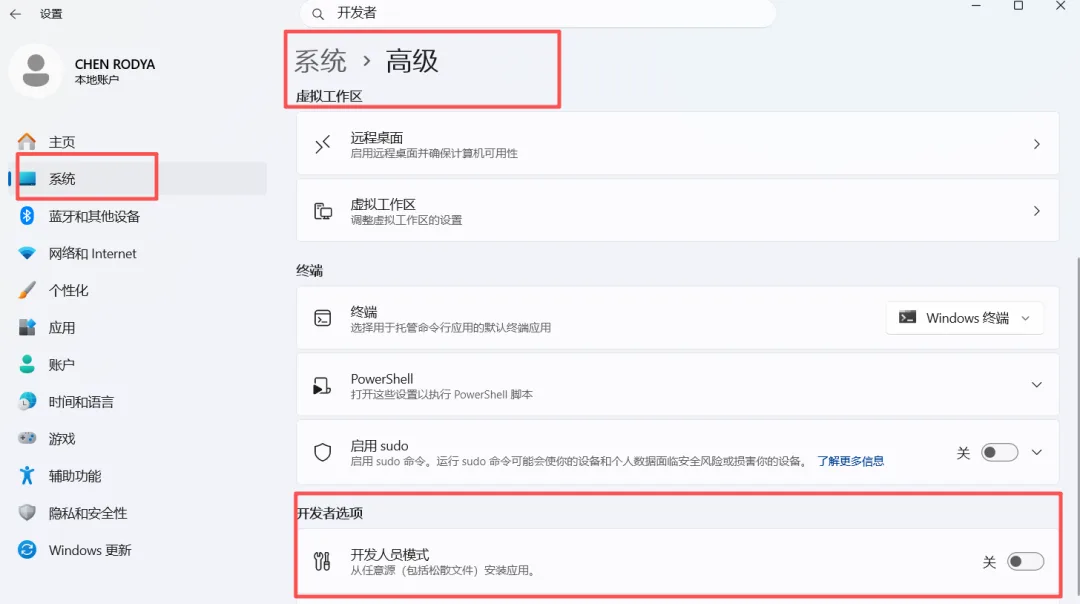
2、去设置,高级,打开开发者模式。打开后,再双击离线安装包安装。
3、如果上面不行的话, 那么有可能就是电脑缺乏依赖,那么请去网盘下载安装依赖(依旧安装对应版本)。在去打开先安装包安装。

安装好了后,你可以继续后面的步骤了,希望大家成功安装。 AI 工具教程