罗佳
罗佳 
这是「OpenAI Codex 边做边学 · 实用主义教程」第一期。
正如预告中所说Codex 边做边学 · 实用主义教程(预告),我们的教程会按照项目或者成果展开,这是个偏向「干中学」的教程,所以只会在第一期介绍基础用法,重要、常用内容我会在文中特别标注。
本期内容:
1、安装和登陆
2、界面导览与基础使用
3、权限控制和沙盒机制
4、上下文管理与模型选择
5、计划模式与分叉
6、AI绘图
1、安装和登陆
官方地址:
无论是 Mac 还是 Windows,和普通的应用客户端安装类似。下载安装包,双击打开后等待安装成功,点击安装好的程序,然后登陆你的 openAI 或者chatGPT账号。(免费账户也有额度使用。)
第一次安装会让你选择你的使用偏好,根据你的偏好会帮你预装一些 Skill 和插件,也可以跳过,我们进入软件后再自行选择和设置。
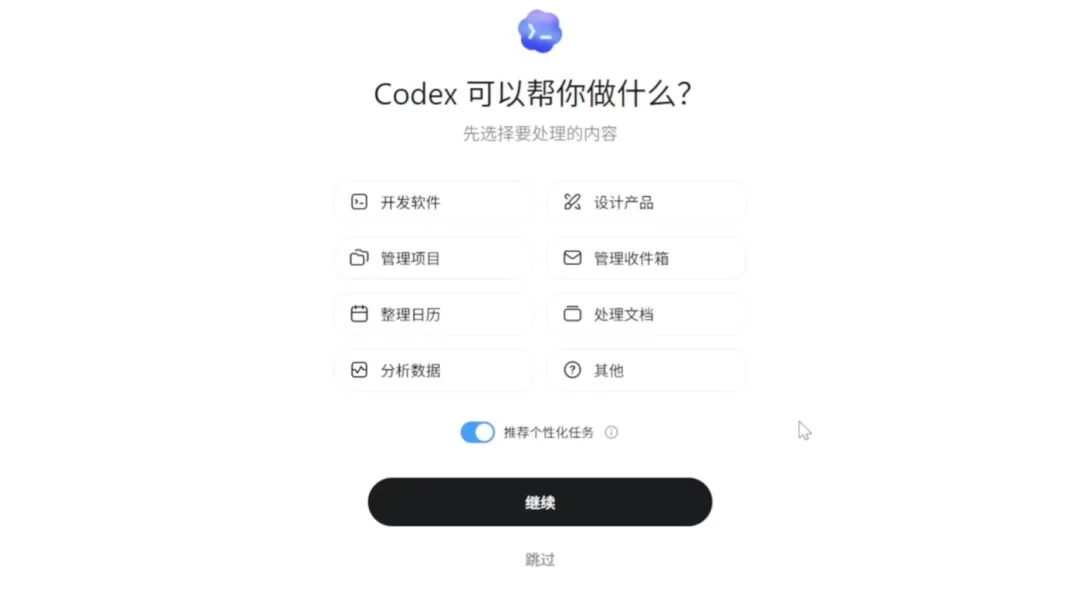
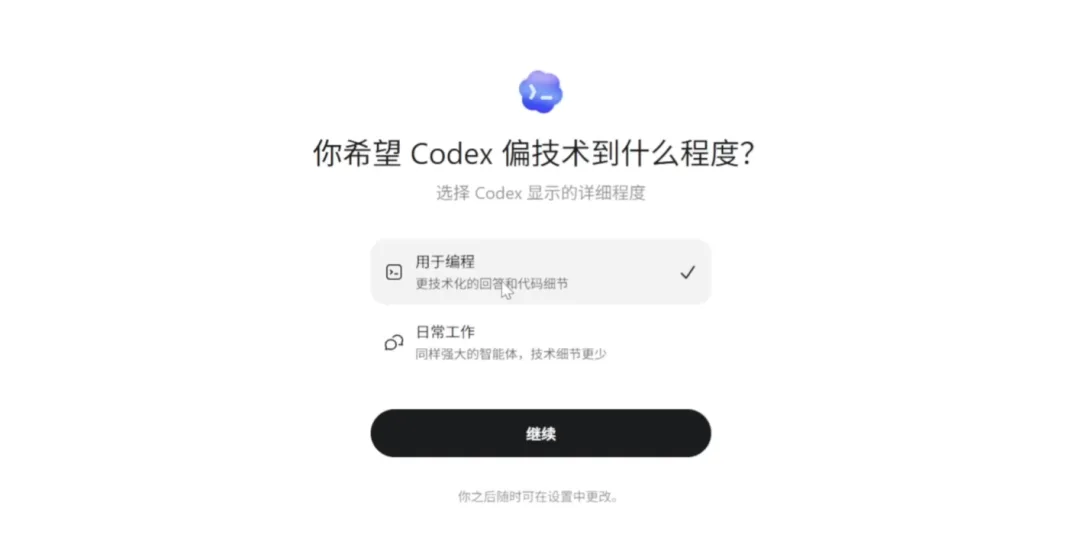
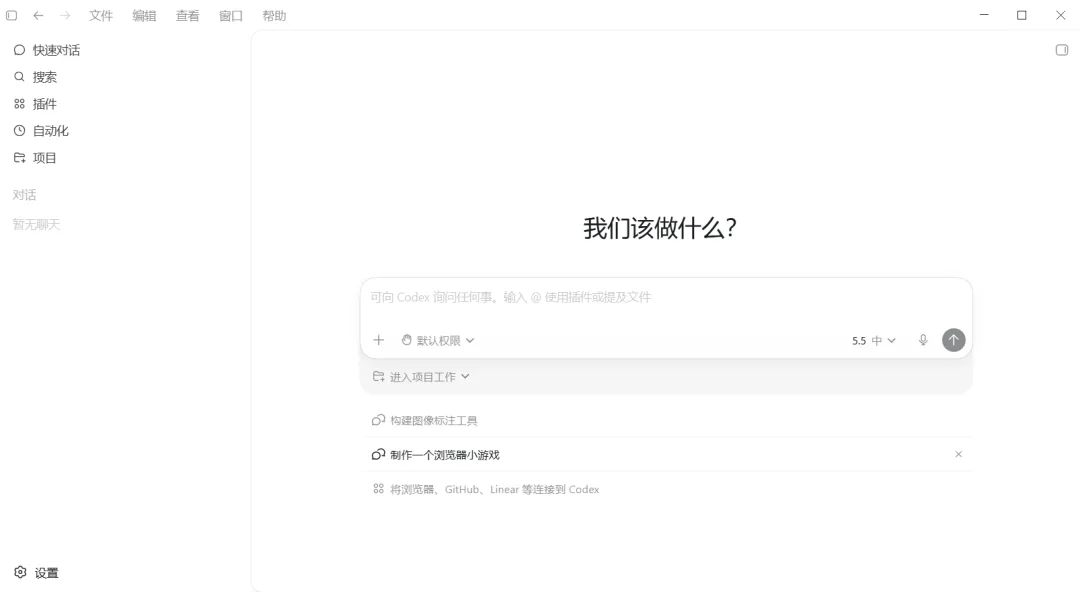
你一直点击继续就进入了主界面:
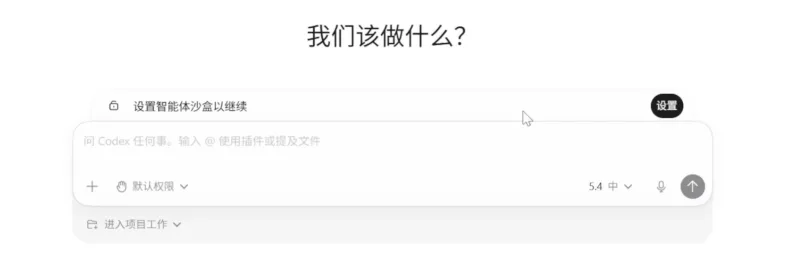
注意,你第一次进入,在页面中间有显示设置沙盒以继续,请点击设置,然后确认完成初始化。这个沙盒不是什么技术名词,而是指:Codex 能在多大范围内读文件、改文件、执行命令,以及这些操作如何被限制。你可以理解为「安全工作区」。我们会在后面详细介绍。这里只需要点击设置确认即可。
2、界面导览和基础使用
1)codex 打开后我们先熟悉界面。
左边:功能导航和列表
中间:对话工作区
右边:信息面板区
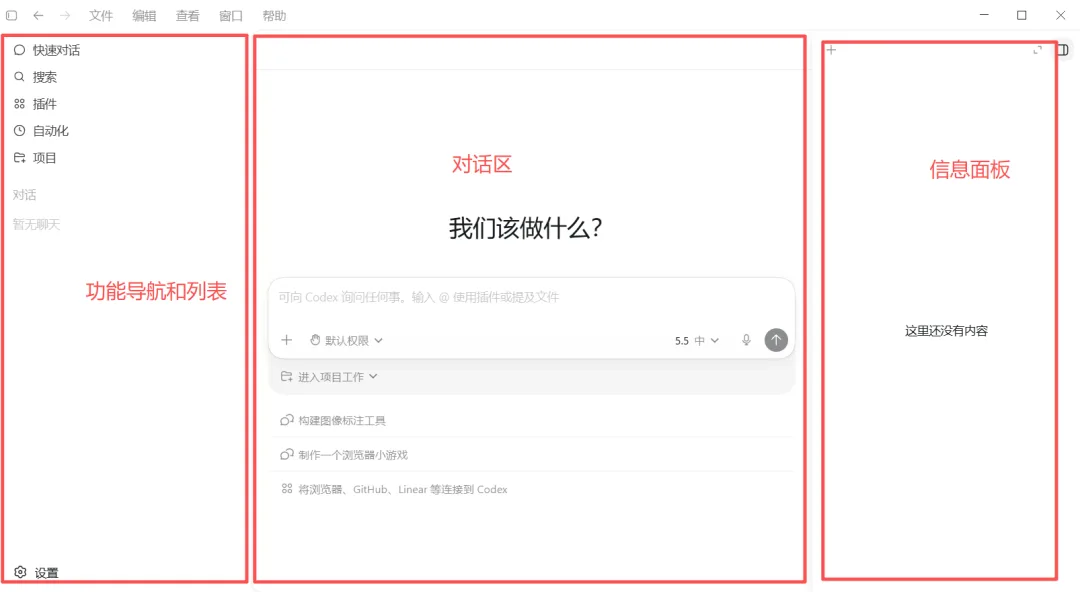
openAI 官方把 codex 定位于一个万能工作台。左边这一栏是 Codex App 的主导航区。可以先把它理解成功能入口列表。你要找对话、搜索内容、使用插件、查看自动化、进入项目,基本都从这里开始。
中间是 Codex App 最主要的区域。 你真正和 Codex 交流、下指令、看回答、推进任务,基本都发生在这里。
右边这一栏可以理解成辅助面板,一般会显示运行结果、预览、过程等内容,会根据你的任务有不同的变化。
2)我们再用一个例子做演示,让大家了解最基本的两个概念对话和项目。
假如我要临时问codex一个问题,讨论某个想法,比如我们询问:codex沙盒是什么?codex会将本次对话归档到右边功能区的对话下边。
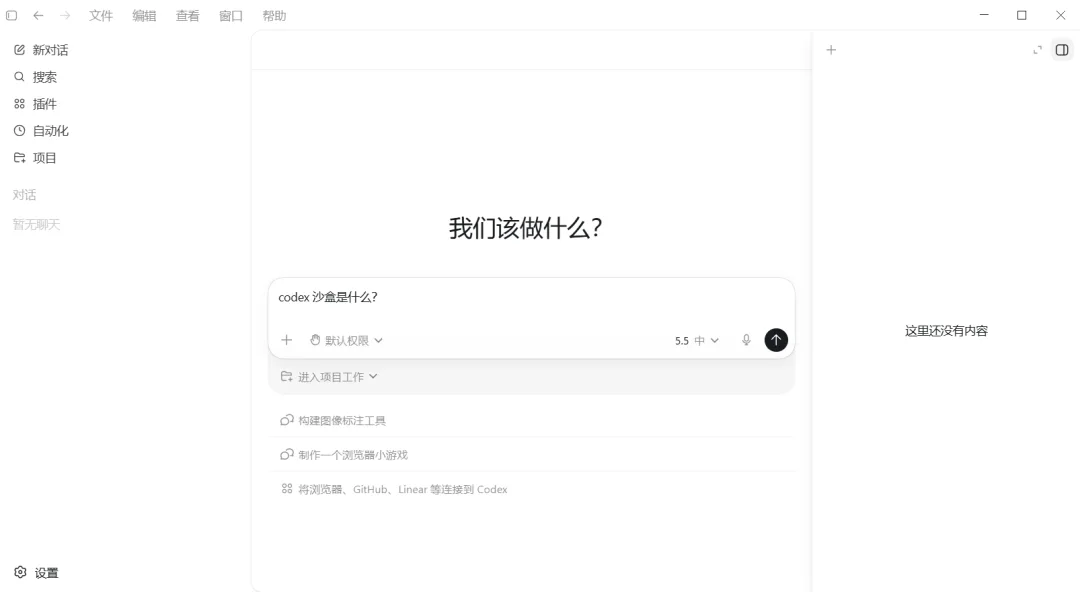
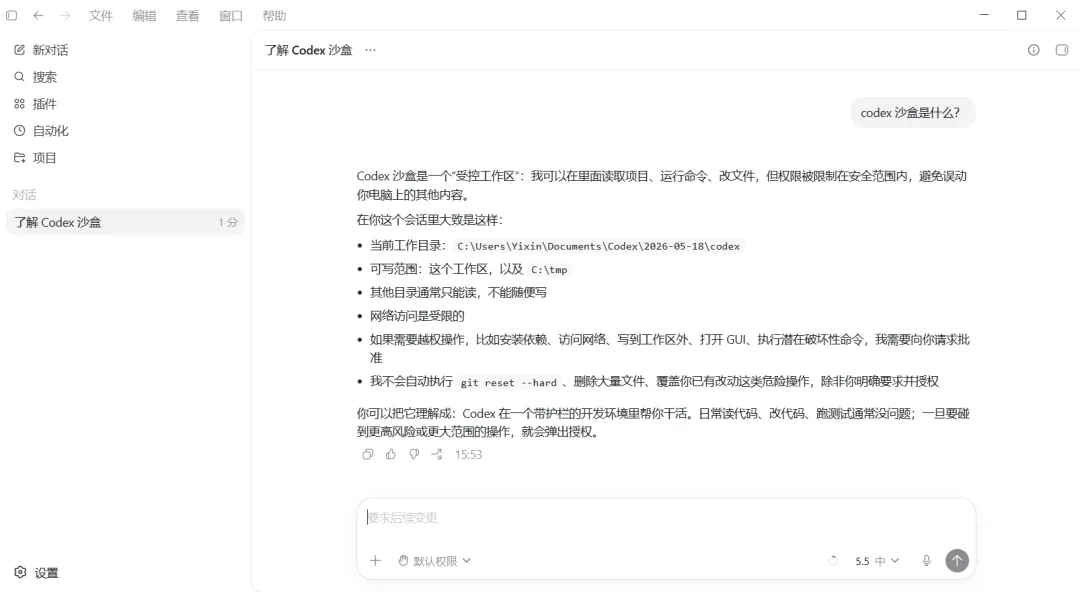
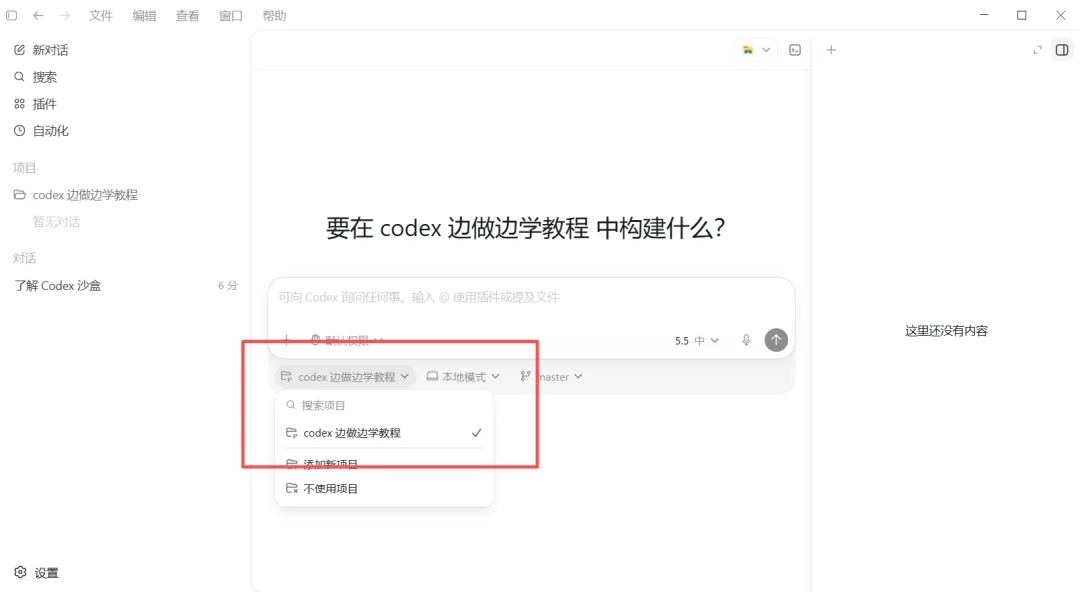
但假如我们要进行一个项目,比如我这次要写的系列教程:codex 边做边学教程,那就不太适合用对话,而更适合建立一个项目来完成。
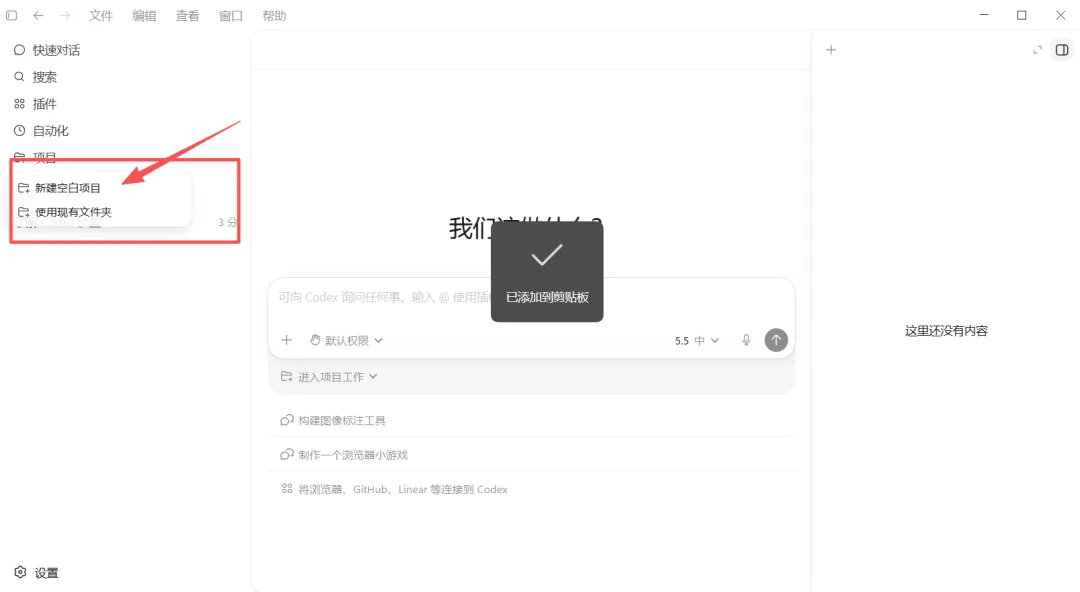
建立完项目,我们就可以选项目后,再来对话,选择之后我们的对话会归档到项目下边。
显然,就这个系列教程而言我们需要的不是一次聊天,而是需要一系列的工作对话承担不同的任务。有的让 AI 去生成封面图方案,有的让 AI 归档已经发布的文章,有的让 AI 去帮忙设计系列教程的大纲方案。
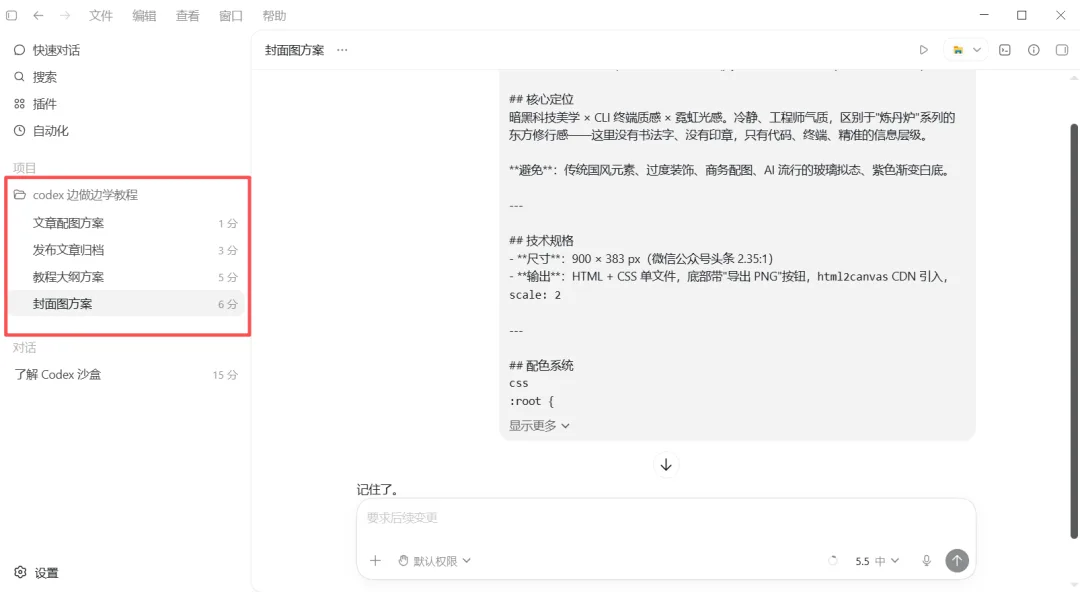
它们承担不同的任务,但都又归档于我的 「codex边做边学教程」这个项目之下。
显然,对话适合一次性聊条和单次任务。而项目,更适合长期、复杂,带有整个工作场景的任务。它们两个最关键的区别是:上下文范围。对话主要依赖当前聊天。 你刚刚说了什么,Codex 就根据这些内容回答。 但如果你换一个新对话,它未必知道上一次对话里发生了什么。 所以对话适合短任务。项目可以围绕固定资料持续工作。 比如一个项目里有你的文章草稿、代码文件、说明文档,Codex 就可以结合这些资料来回答。 所以项目适合复杂任务。
来源:rodya.top/articles/codex-basics-interface · 罗佳 Rodya 原创
我们当然是需要codex帮我们完成工作上或者生活中比较复杂,可以长期复用的任务和需求。所以请以项目的方式多多使用codex来帮助你。
4)我们继续介绍插件。
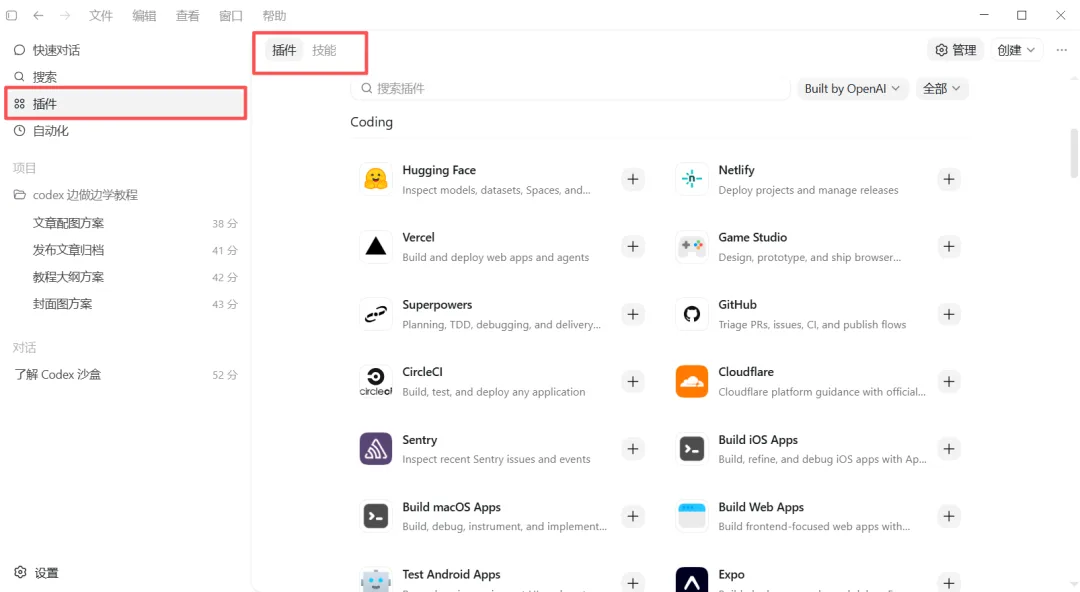
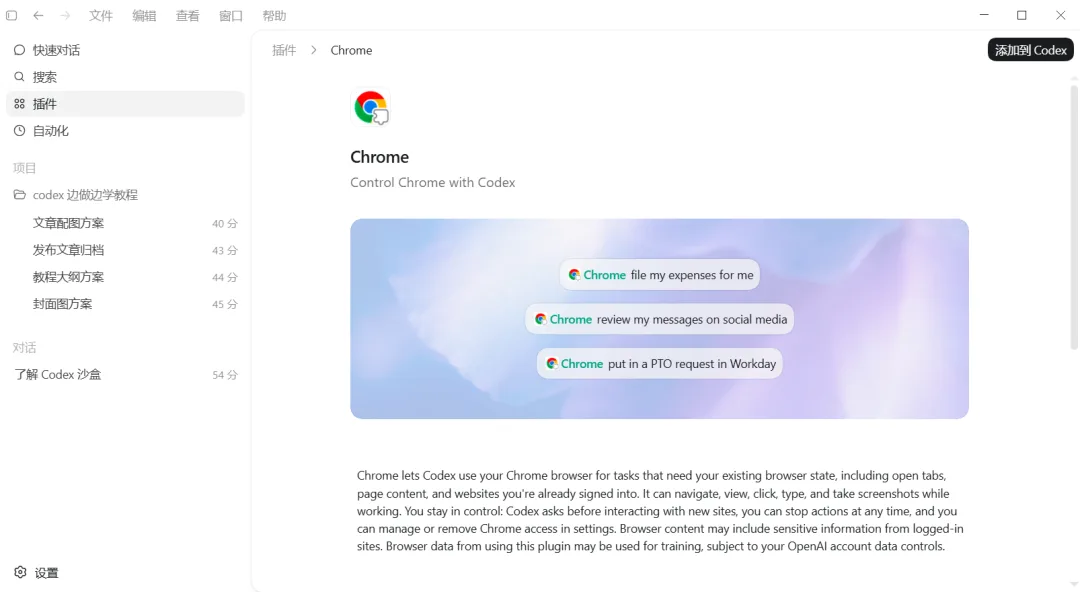
点击插件,显示插件页面。在这页面中,无论是插件还是 skill 技能,都是给我们的codex 安装额外的功能包以适应各种复杂任务。比如chrome这个插件,能让我的codex借用我的chrome浏览器去浏览和操作网页。
又比如技能页面我们熟悉,在前面教程也出现过的的 skill creator 能帮我们完善生成我们自定义的skill。
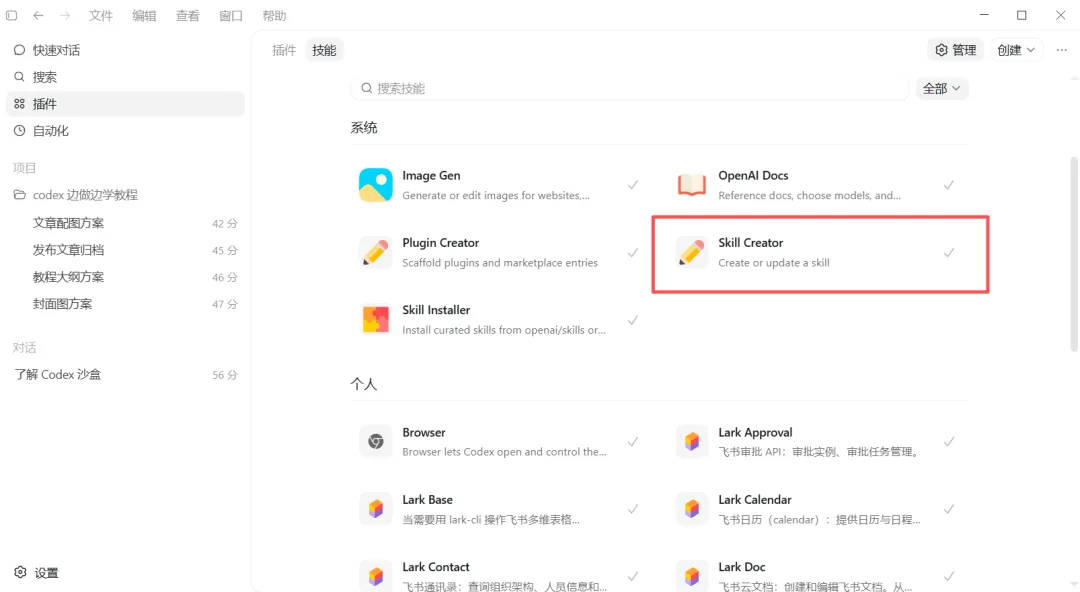
刚开始我们可以先用用官方已经内置好的插件,不要急着装一堆,后续熟练了再慢慢添加。
5)下面是自动化。
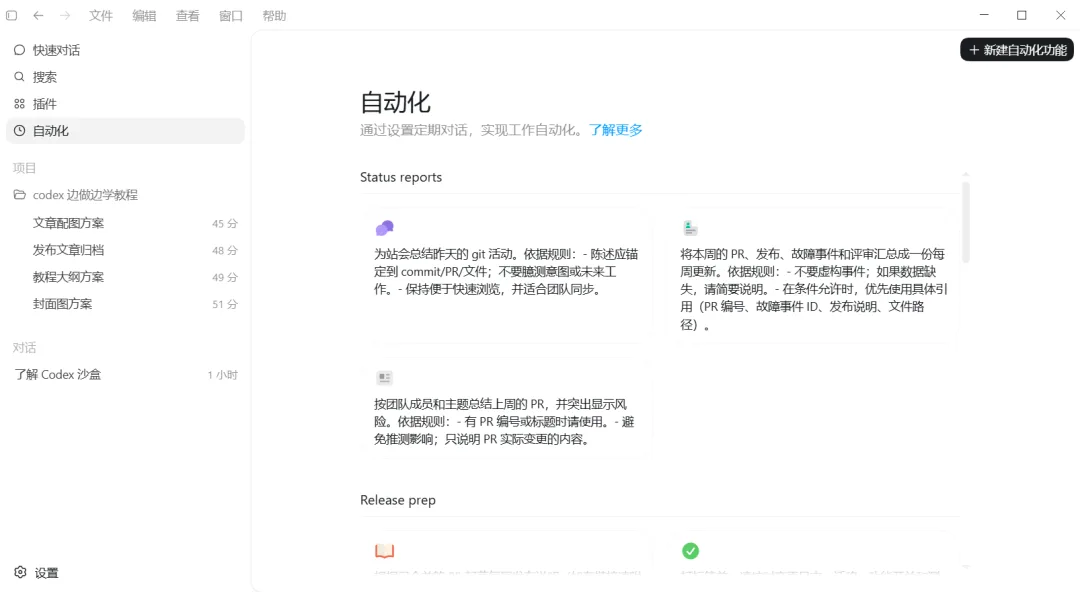
顾名思义,自动化就是让 Codex 定时、重复、在后台帮你做事的功能。普通对话是你问一句,Codex 回一句。 自动化则是你提前设定好任务,让 Codex 按规则自己运行。
比如,你是一名律师手里有多个案件,每个案件都有不同进度、材料、截止日期。可以让 Codex 每周自动整理,它的作用不是帮你判断案情,而是帮你把分散的信息汇总。
每周一早上 9 点,检查当前案件项目里的会议纪要、邮件摘要和任务清单,整理出本周需要处理的事项。按案件名称分组,列出截止时间、负责人、待补材料和需要跟进的问题。
又比如你是金融从业者,需要每天都要看市场动态,比如宏观新闻、行业变化、重要公司公告、利率变化、汇率波动、大宗商品价格、监管政策等。可以设置一个自动化任务:
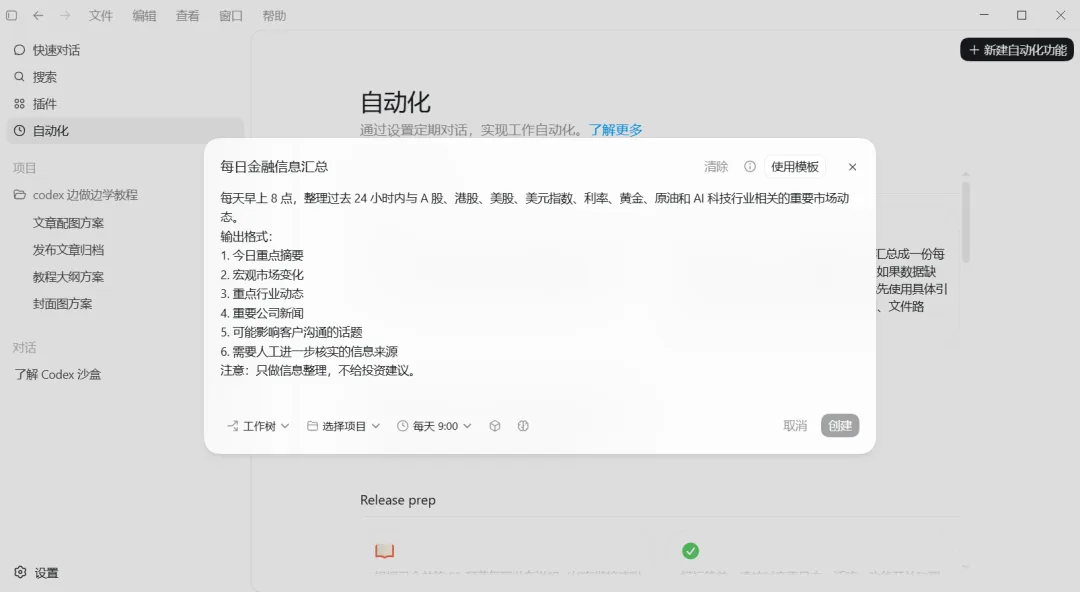
它不会替你判断买什么、卖什么,但可以帮你节省大量浏览新闻和整理材料的时间。
当然上面我们只是简单举例,我们可以完全根据我们的工作,调整提示词,引用skill,等来帮我们完成更复杂的自动化任务。
3、权限控制和沙盒机制
我们再来看对话区,这个分区看起来平平无奇。但其实涉及很多运行机制相关的内容,了解一些,这样我们用codex会用的更好。
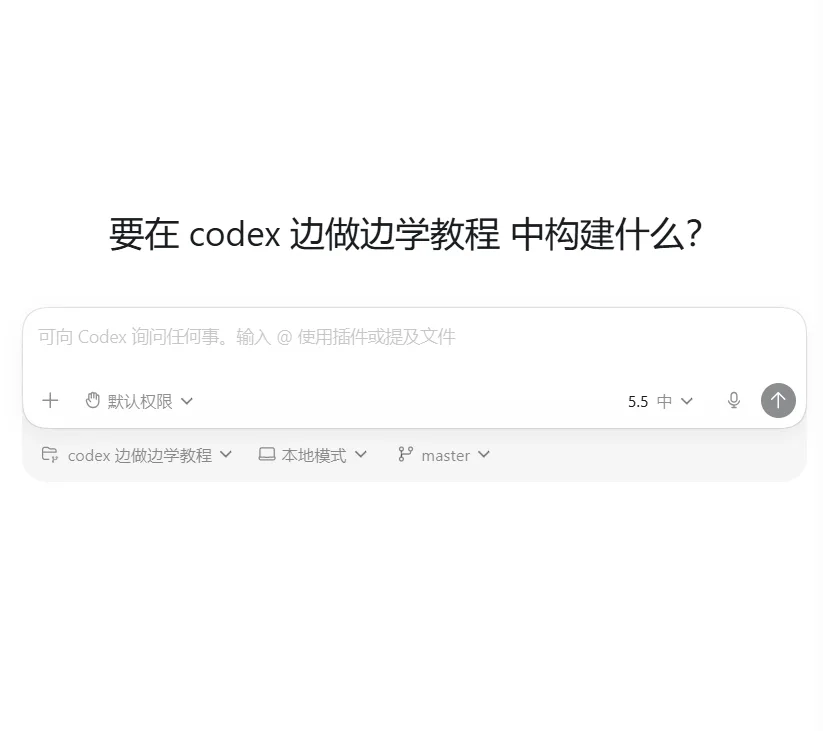
和网页与AI聊天不同,我们要 codex 执行复杂内容,就需要 codex 帮我们在本地的电脑创建、修改、新建、删除文件。这就带来很多问题:
如果 AI 能动手,它会不会乱动我的文件?
如果它能执行命令,会不会把电脑搞坏?
如果它能联网,会不会把隐私资料发出去?
所以我们需要给 codex 套上安全系统:沙盒机制和权限机制。
1)先说沙盒机制。
你把一个项目交给 Codex,它不是默认拥有整台电脑的全部权限,而是在一个受限制的范围里工作。比如我们刚才创建的项目:
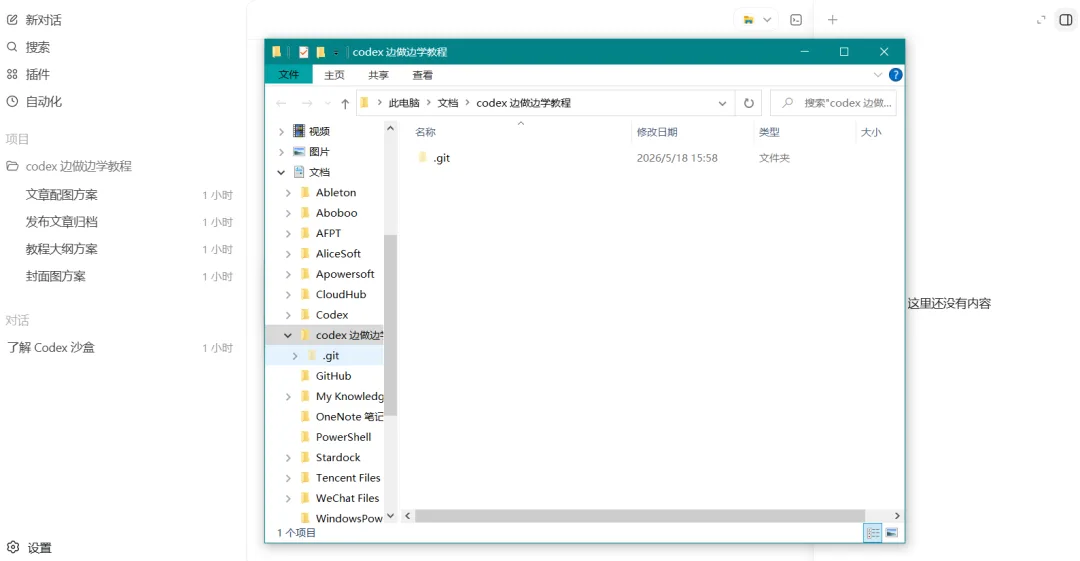
这个项目在本地对应一个文件夹,而codex把这个项目也就是这个文件夹当做一个沙箱处理。在默认的安全机制中,只允许我们的codex:
操作沙箱内的文件夹。
不随便允许我们的codex:
操作沙箱外的文件夹
你可以理解为:
我允许 Codex 在这个项目里干活,但不是允许它在我电脑上随便乱跑。
如果我们的复杂任务需要访问和修改项目文件夹之外的文件或者联网,codex 会立刻询问我们,申请权限。显然这是一种设计的非常好的安全保证,能有效保证 codex 不乱动我们电脑上除项目外的其他文件。
但有时候我们需要 codex 能更有效的运行,给它们一些权限,这时候我们牺牲一些安全性来提高效率,这便是权限机制。
2)权限机制
最简单的理解是:
沙盒机制:限制 Codex 能在哪里做事。
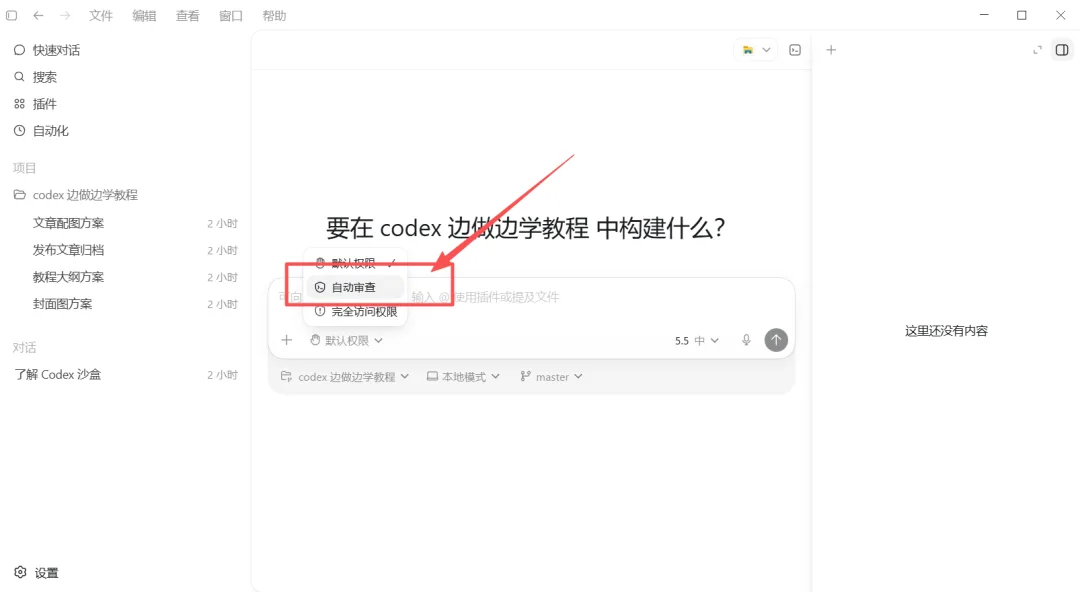
此时如果我们选择自动审查,codex 便不会像前面默认权限那样,而是自己做一个判断:
如果是低风险的操作,codex 会继续运行
显然,这个挡位的权限可以在获得较高的安全性的同时,大幅度提高的效率和我们的使用便利,是我最推荐的模式。
4、上下文管理与模型选择
这两个与模型给我们的交付质量和花费有关,是我们需要平衡的一个点。
1)先说模型
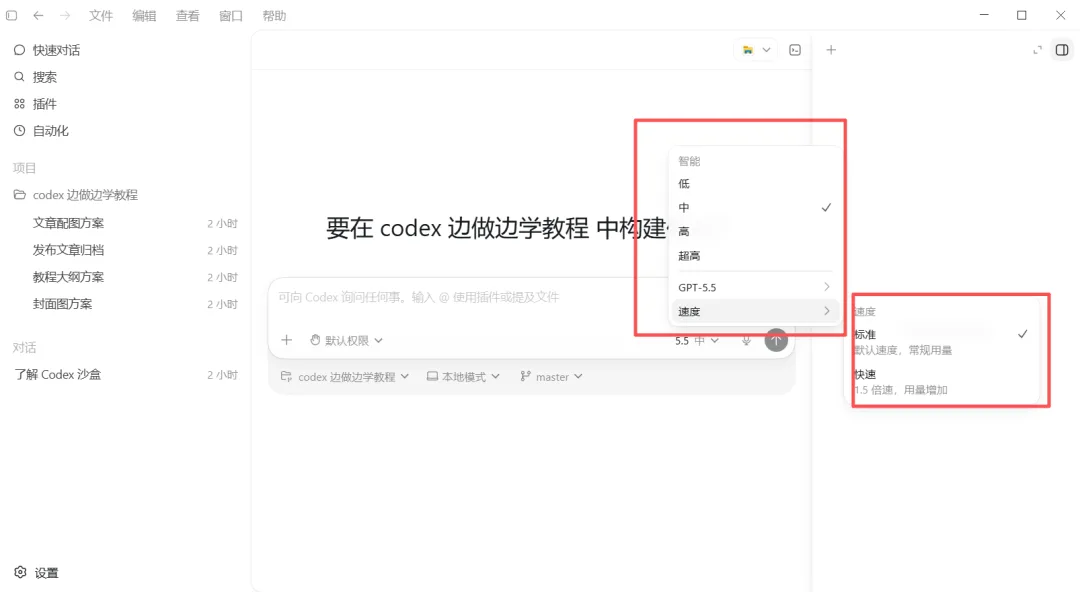
总体来说,openAI 的模型在GPT-5.5是有个质的提升,尤其是生图功能。所以个人建议一般就开5.5就好。推理的速度选择标准即可。
而这里的智能指的是在调整模型的思考能力和推理能力,而不是换模型。你可以简单的理解为:这次任务需要它思考到什么程度。推理强度越高,模型通常会使用更多的“思考 token / reasoning tokens”,因此整体 token 消耗可能更高,速度也可能更慢。
一般我们选择默认的中档即可,但一些复杂项目,长期项目,输出结果要求较高的项目,尤其是初期规矩规划,大型项目执行等等我们可以选择高或者超高来保证质量。
2)再说上下文管理。
所谓上下文,可以简单理解成:
上下文并不是越长越好,而是越准确越好。
对于单个对话和任务而言,我们在给codex下命令时可以告诉它:给谁做的,目标是什么,有什么限制,偏好是什么。这样输出的内容就会有质量一些。比如:
你要写一份金融简报,你不能简单的说:
帮我写一份市场简报。
而是要给他足够和准确的上下文:
我是一名财富管理顾问,需要给稳健型客户准备一份本周市场简报。
而正像我前面在项目与会话那段写的,项目里的上下文,比普通对话更稳定。所以如果你要长期做一件事,就应该放进项目里,让上下文持续积累。而怎么优化项目的上下文和整个项目的记忆系统,我们在后面单独做项目的时候,结合实际操作在讲。
5、计划模式与分叉标注
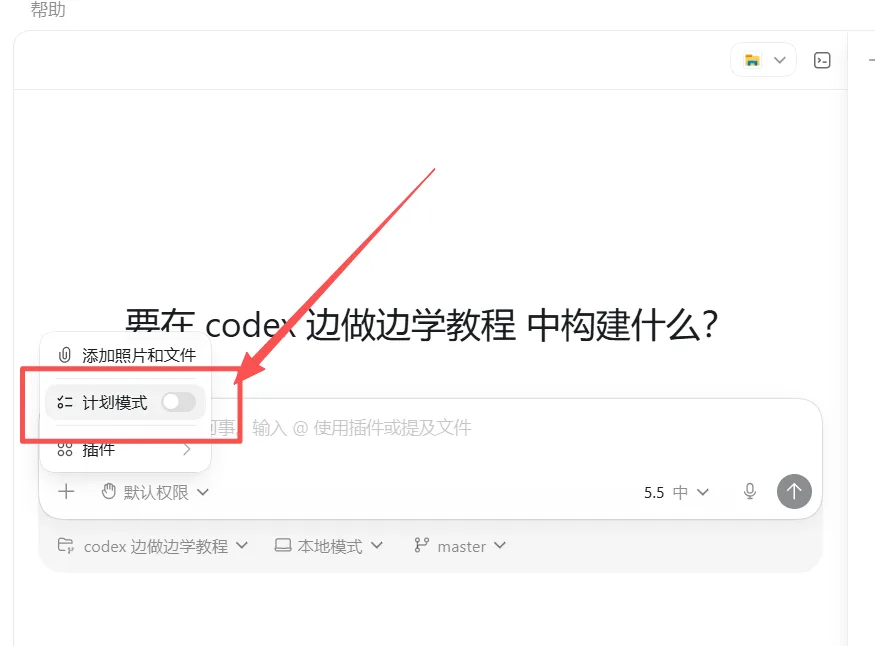
1)计划模式,可以理解成 Codex 的「先想清楚,再动手」模式。打开计划模式,相当于让 codex 帮你完善你的需求,挖掘你不知道的模模糊糊的想法,完善之后再执行。
普通的对话,codex或许会直接执行,加了计划模式,codex帮你制定好方案后再执行。尤其适用于项目开始之前,AI生成图片,处理不明确的需求,所有的复杂和大型项目。非常推荐开启。
2)而分叉也是非常利于我们管理任务的功能之一。
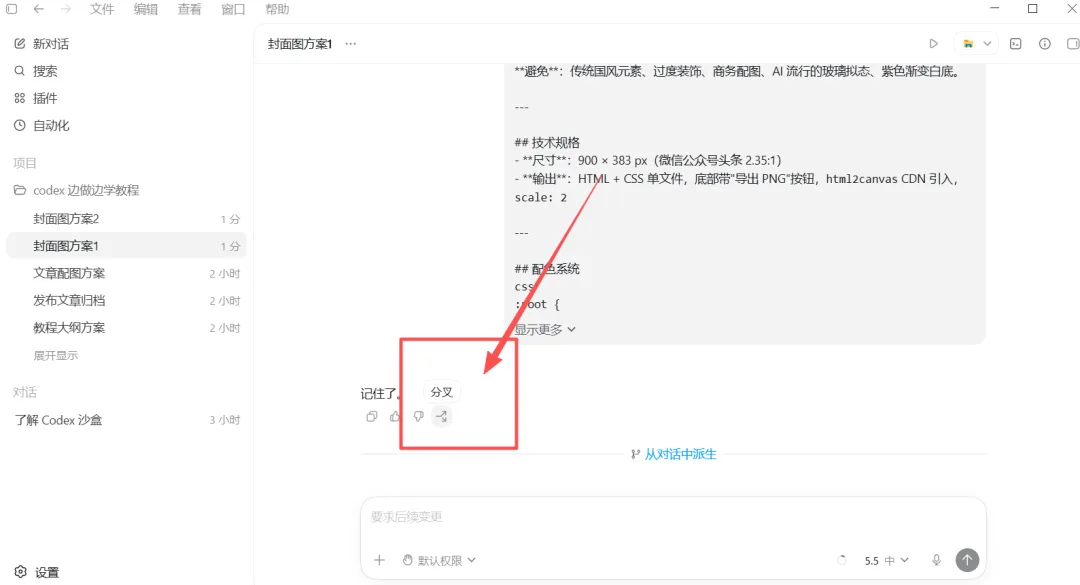
它会从当前对话复制出一条新分支,让你尝试另一个方向,但不破坏原来的对话。比如我的封面图生成方案已经有了结果,我突然有了新的想法和灵感,我就可以点击分叉按钮,这样就既可以保留现有对话,而可以生成一个新的对话,我可以在新的对话尝试新的东西。
这个按钮尤其适合
1. 想尝试另一个方案
分叉和新对话的区别是,新的对话是从零开始,而分叉是保留了上下文,适合在已有基础上尝试不同方向的想法。
6、AI绘图
和claude家的模型不能生成图片不同,openAI家模型最好的优势之一就是可以生成图片,我在预告中也说过,用的好,只用这一个功能就能支持社交平台的内容产出。
因为codex的生图功能是内置的,所以直接对话框下指令生成就行,无论是编辑图片和生成图片操作都很简单。但如何生成高质量的图片,却又是另一个难度了,甚至可以开课的程度。
比如我们直接输入提示词,生成一张图片。
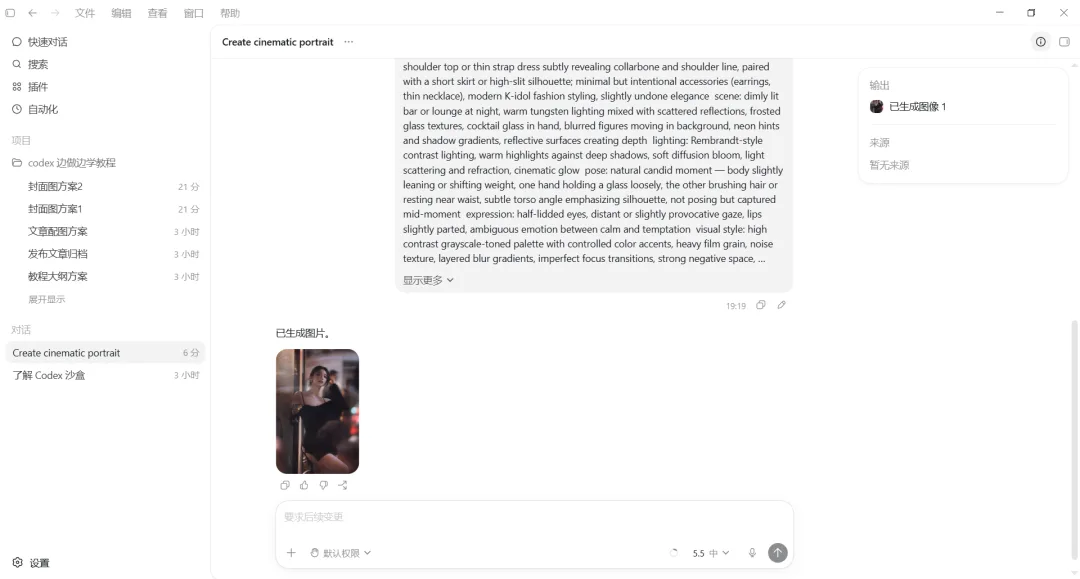
效果如下:

后面,我们结合项目再做具体的教程。
结尾
本期的内容就到这里,相对来说比较枯燥,算是为后面的教程做准备和铺垫。后面的教程就完全按照单个项目或者成果来展开了。我会尽量挑选一些适用范围大,或者可以举一反三的内容来写。
如果有帮助,希望帮我点个红心或者赞权当支持我辛苦写教程。如果有疑问或者需求,欢迎评论区留言。谢谢大家。

风骨