罗佳
罗佳 
这是「Obsidian + Claude Code 实践手记」系列教程的第二期。
本期内容如下:
1、准备工作,软件和AI工具。
2、搭建知识库最小文件夹结构。
3、写好你的第一份 CLAUDE.md 指令文件。
4、跑通一个完整流程:存 → 整理 → 用。
总之,这期的目标很明确:用最少最短的步骤,搭出一个能跑起来的最小可用知识库。 不追求完美,不搞花活,先让它转起来,后面再慢慢炼。
当然如果你不想这么麻烦学习,直接将本文章直接扔给你的AI工具,让它学习后帮你生成知识库,本教程其实也可以不用查看,你可以直接上手,干中学干中改。
1、准备工作
我们需要三个东西:
一台能上网的电脑。
obsidian 笔记管理软件以及它的官方插件 obsidian web clipper。前者是你的知识库载体,后者用来一键保存你任意浏览的资料。
AI工具。可以是 Anthropic 的 Claude code ,可以是 OpenAI 的 Codex CLI、Google 的 Gemini CLI,也可以是你的龙虾。
首先是 obsidian,直接到官网下载软件。
https://obsidian.md/
下载后打开obsidian,创建我们的仓库当作我们的知识库。
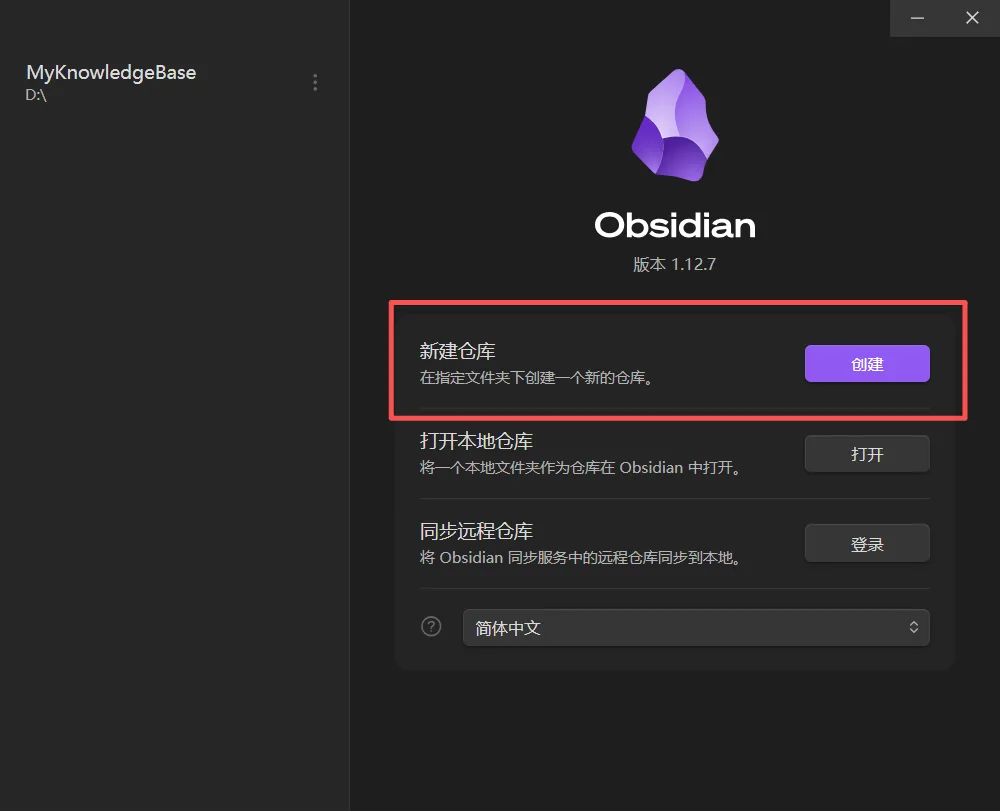
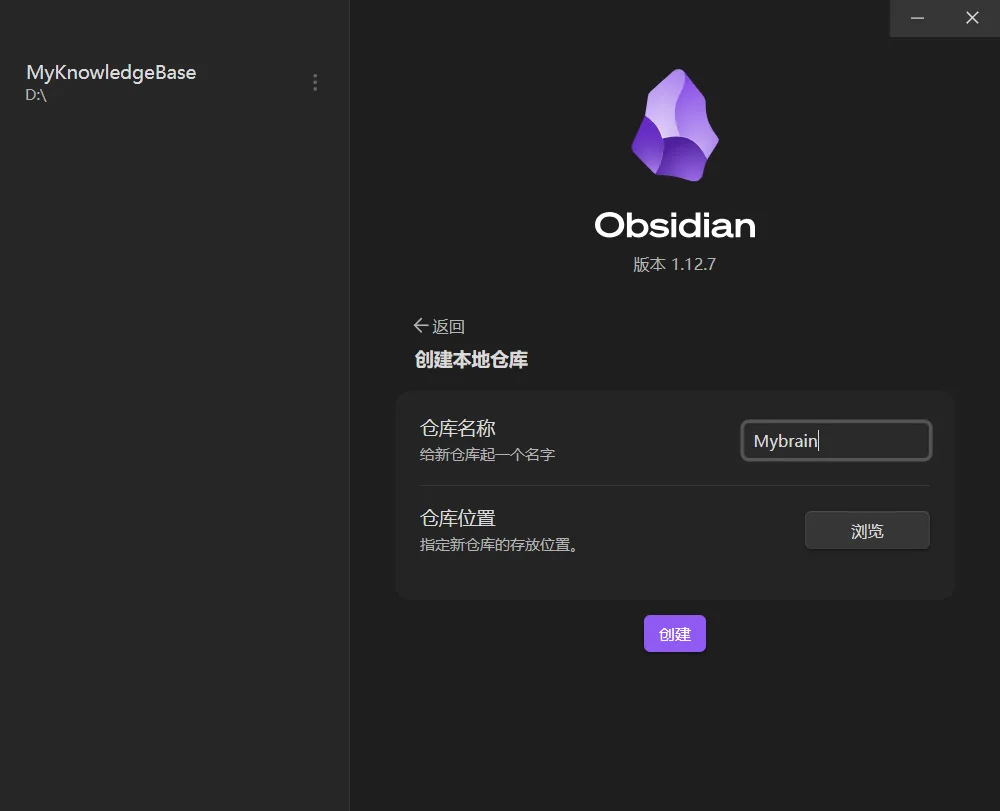
名字按自己喜欢,比如MyBrain、MyKnowledgeBase等,位置很重要,建议直接放在D盘清晰明了,也方便AI工具访问:D:\MyBrain
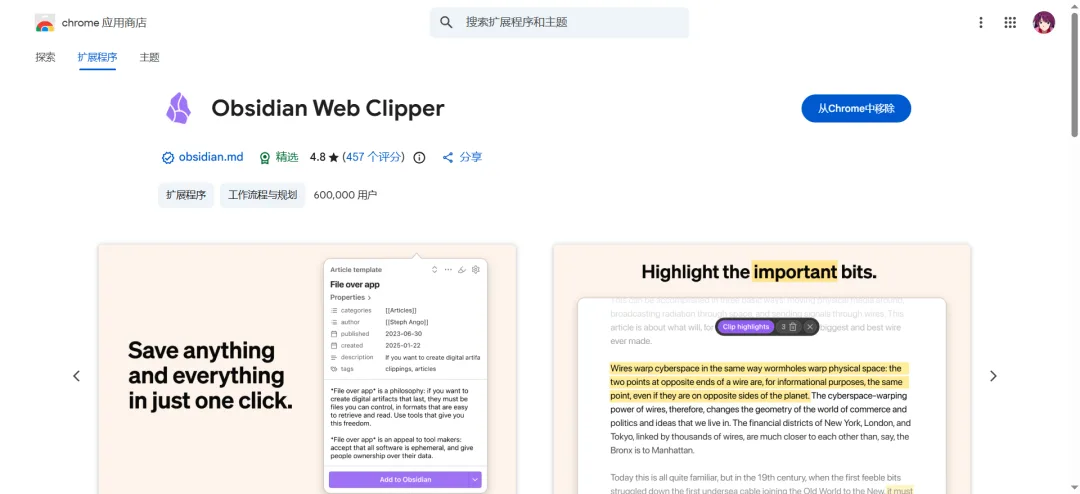
接着安装 Obsidian Web Clipper ,这是官方出的浏览器插件,用来一键保存你看到的资料。直接在浏览器的应用商店搜索并下载。
来源:rodya.top/articles/minimum-knowledge-base · 罗佳 Rodya 原创
2、搭建知识库最小文件夹结构
接着我们打开我们的 Claude code,直接告诉它,我们需要将刚刚创建的仓库 D:\MyBrain 作为我们的知识库,并且让它按照如下结构,帮我们创建整体架构。
MyBrain/
(直接复制发送给它让它自己创建。)
只有三个文件夹,极简到不能再简。
回忆一下上期的三层架构:输入层、处理层、输出层。这三个文件夹就是那个架构的物理实现:
Inbox 是入口,所有东西不经思考直接丢进去,降低你「存」的心理门槛Wiki 是处理层,也是整个知识库的核心。AI 把 Inbox 里的东西消化之后,按主题归档到 Wiki 的子文件夹里。同时 Wiki 里有两个特殊文件:Index.md是全局索引,相当于知识库的目录和地图,AI 每次整理都会自动更新它;Log.md是操作日志,记录每次整理了什么、归到了哪里,方便你回溯Output 是出口,最终成品在这里产出。
这个结构的好处是 Wiki 既是仓库也是大脑:资料、索引、日志全在一起,AI 查找和关联的效率最高。你不用在多个文件夹之间跳来跳去,一切知识沉淀都在 Wiki 里完成。
3、写好你的第一份 CLAUDE.md 指令文件。
架构构建好了,我们要告诉AI工具按照什么的规则来执行我们的任务。
上期我们说过一个痛点是:AI 工具很多,但它们不认识你。
CLAUDE.md 就是解决这个问题的。在这个最小可用的配置里面,它不是什么高深的技术,就是一份纯文本的说明书,但它让 AI 每次进入你的知识库时都带着上下文。它知道你的文件夹是怎么组织的,知道你的工作流程是什么,知道该遵守什么规则。
更妙的是,这个文件会随着你的使用不断进化。你用了一段时间,发现某个流程不顺,改一改 CLAUDE.md 就行。发现需要新的任务类型,加几行就行。这正是「本命法宝」的精髓:它跟着你成长。
你可以让 claude协助你完成,也可以把这份小而全的内容发给 claude让它帮你操作。
# 知识库操作指南
当然,这只是最小可用的配置,随着知识库的不断更新,壮大,我们可以根据我们的需求继续追加新的规则。比如文件操作权限,命名规范和格式,Frontmatter 规范,各个子文件的规则协议等等内容。比如:
文件夹命名
4、跑通一个完整流程:存 → 整理 → 用。
首先是存。
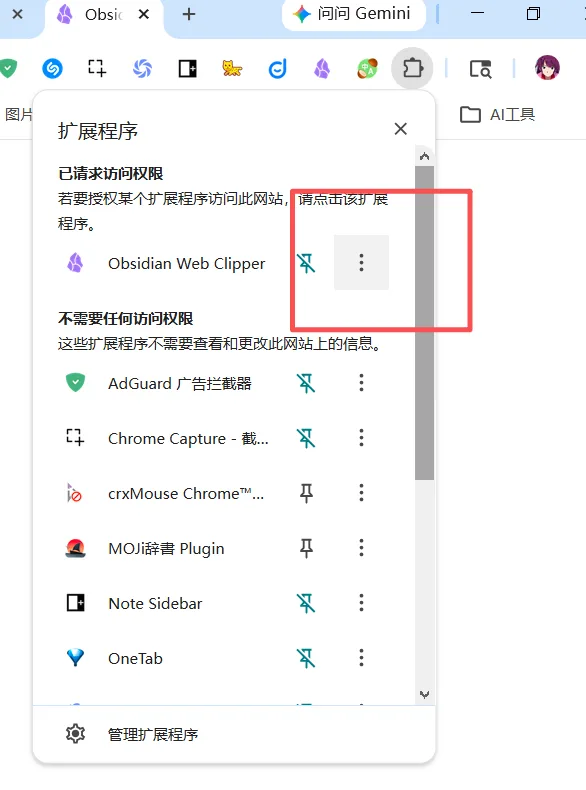
打开浏览器的扩展程序设置中的 obsidian web clipper 插件,点击三个点中的选项,我们先设置一下。
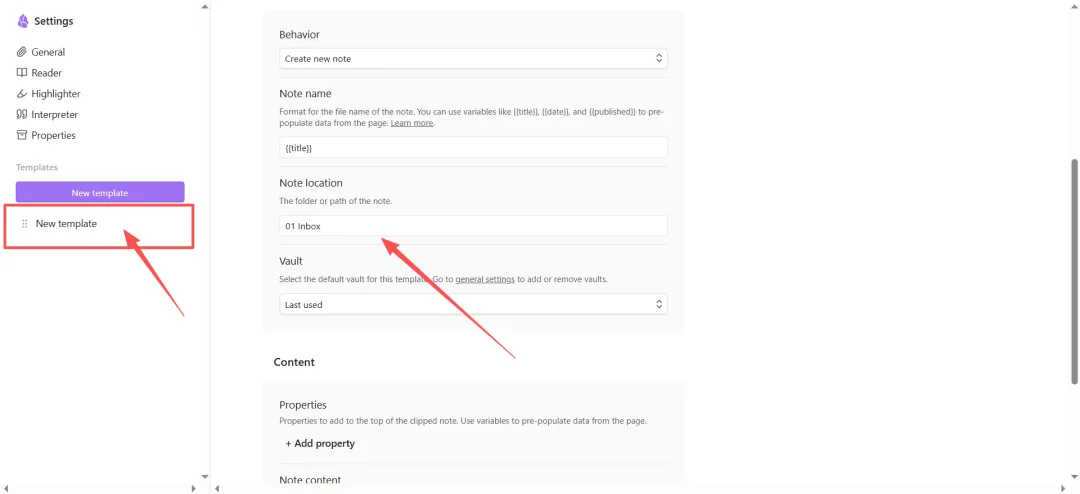
先点击右边 new temple ,然后找到 Note location,填入我们的知识库的那个负责保存未经整理的原始资料的文件夹名称。在我们本次的教程中我们知识库负责保存未经整理的原始资料的文件夹名称是:inbox,那么就填入inbox。
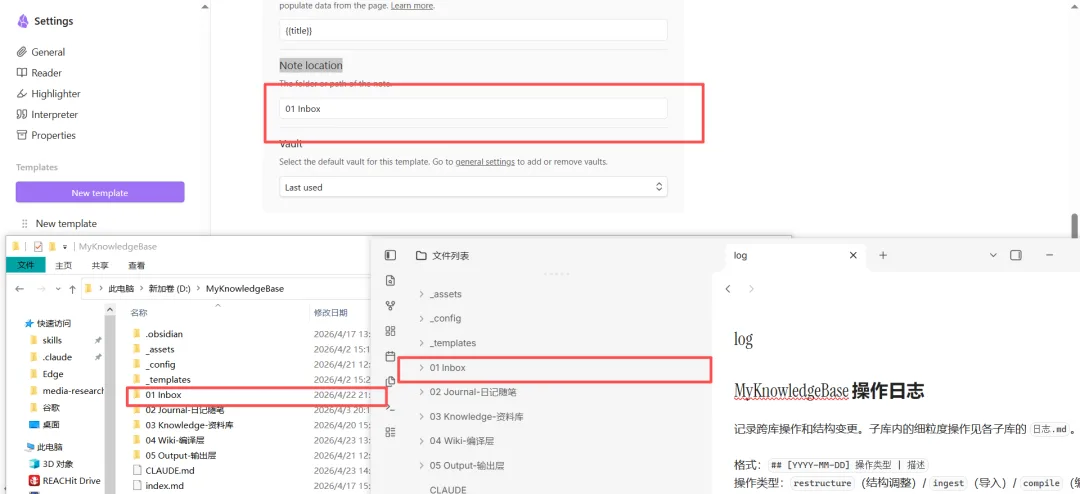
下图示例是我自己的设置,务必不要照搬填写。
总之,保证你的文件夹名称一致就好了,这样才能一键保存到正确的位置。
然后我们开始示例,比如我看到了一篇文章,我只需要点击我们的插件按钮,就可以一瞬间把资料保存到我们的知识库文件夹中去了。

当然,你也可以完全让AI去帮你找资料并保存。
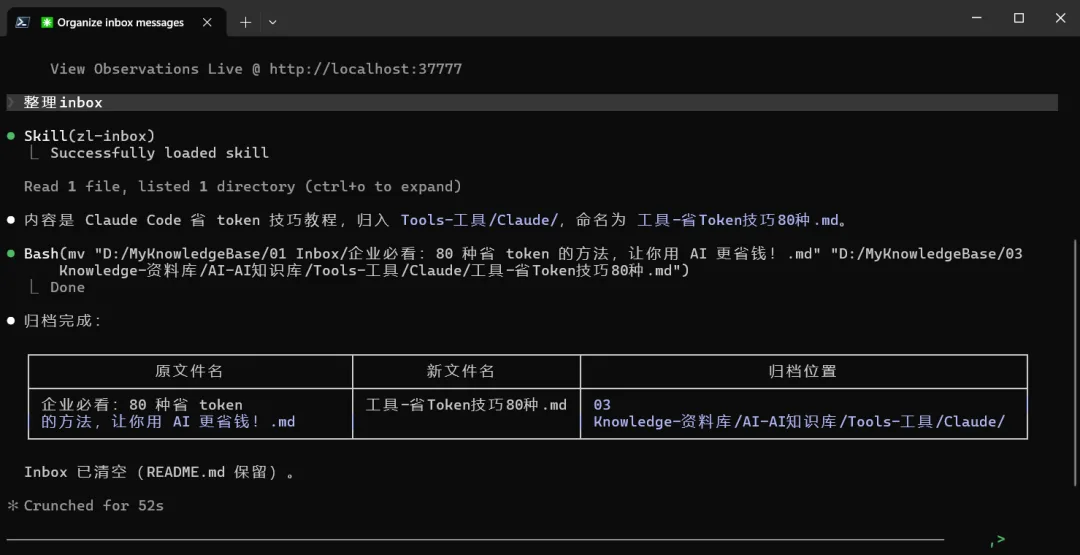
然后是整理。假设我们今天浏览保存了100篇文章,如果人力分类保存,不知道要花多长时间。我们只是要给 AI下指令就行,无论多少资料AI都会帮你分门别类,并且按照我们的CLAUDE.md中的规则分类,整理完后它自动清空inbox中的内容。
最后是用。
也是简单一句话,让AI搜索所有相关笔记,形成草稿或者文章供我们参考。比如我们可以直接给我们的AI工具下指令:

到这一步,恭喜你,整个最小可用流程已经跑通了。
5、预告
显然,这样的知识库已经对喜欢收藏喜欢笔记的朋友已经完全成型。但对我们的工作其实显然远远不够,我们需要的是一个顶级的「本命法宝」而不是一件基础武器。下一期我们探讨知识库升级方向和进阶配置。
各种职业 SKILL 搭配,上千种职业 Skill,意味着上千种角色,随用随切
各种 office 办公软件搭配,一句话让它生成PPT、word文档
怎么写更强的 CLAUDE.md,你的写作风格、思考习惯、常用术语、偏好的分类方式,全部可以沉淀进指令文件。用得越久,AI 就越像你肚子里的蛔虫,越来越不需要你解释。
搭配网页收藏和自动化工具,资料自动流入。不需要刻意记笔记,知识库自己在生长。
等等
以你的知识库为根基,向上可以接入无限的能力。这才是我们创建这个知识库真正威力。

风骨