罗佳
罗佳 
这里是 「OpenAI Codex 边做边学 · 实用主义教程」第三期。
上期的内容是打造一套个人IP视觉资产(上),包括了Logo,商业头像,证件照,名片和可以复用的公众号、小红书封面。这期下,我们完成最后两个简历和个人落地页。基础操作可以回顾第一期基础内容:基础全览与界面熟悉|OpenAI Codex 边做边学 · 实用主义教程(01)
本期目录:
简历
落地页
Prompt 公式和心得
SKILL
下面开始本期内容。
1、简历
需要注意的是一些传统的招聘系统,可能不识别图片简历,所以我们生成时必须跟AI讲清楚:直接生成PDF格式简历。codex 本身自带的skill已经包含PDF生成,所以不需要额外转化。
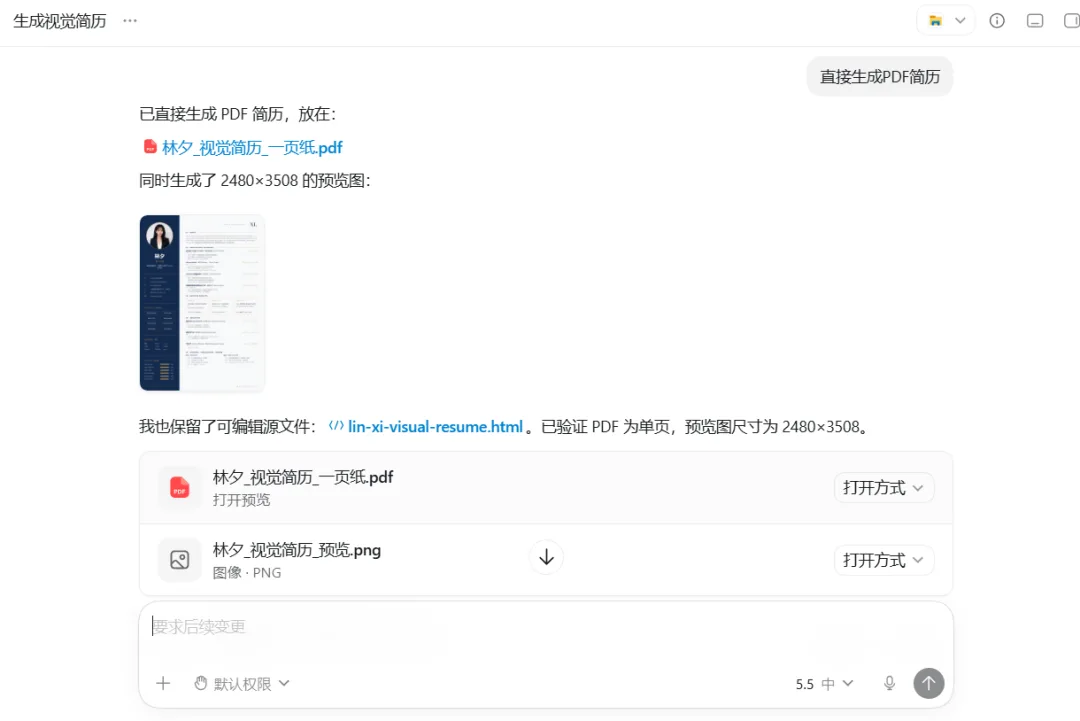
生成的文件依旧在我们的项目文件夹中,我这期教程仅仅演示如何生成。如果自用或者副业项目可以先让codex生成项目文件夹和子文件夹,每个资产各自归类。这样整齐一些,方便归类使用。
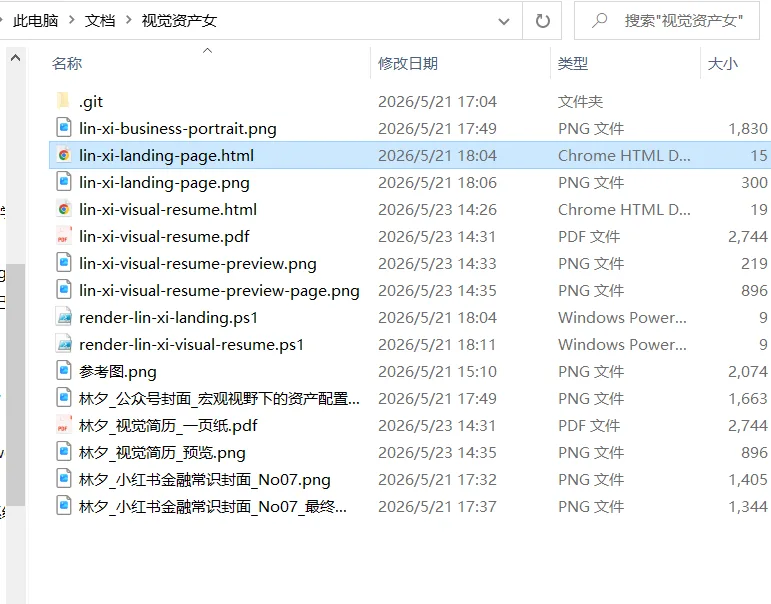
当然,我们也让codex顺带生成一份图片格式的简历,因为举一反三,简历不一定用在招聘,也可以用在
创意行业作品集封面:设计师、内容创作者、品牌主理人投递时附的"封面简历"
来源:rodya.top/articles/codex-resume-landing-page · 罗佳 Rodya 原创
个人 IP 自我介绍 :商务合作邀约、媒体采访、播客嘉宾的发送材料
副业接单的能力说明书:挂在知识星球、Notion 个人主页、闲鱼商品介绍里
我们继续沿用我们上期的整套视觉系统的定位,发送提示词生成简历。成果如下:
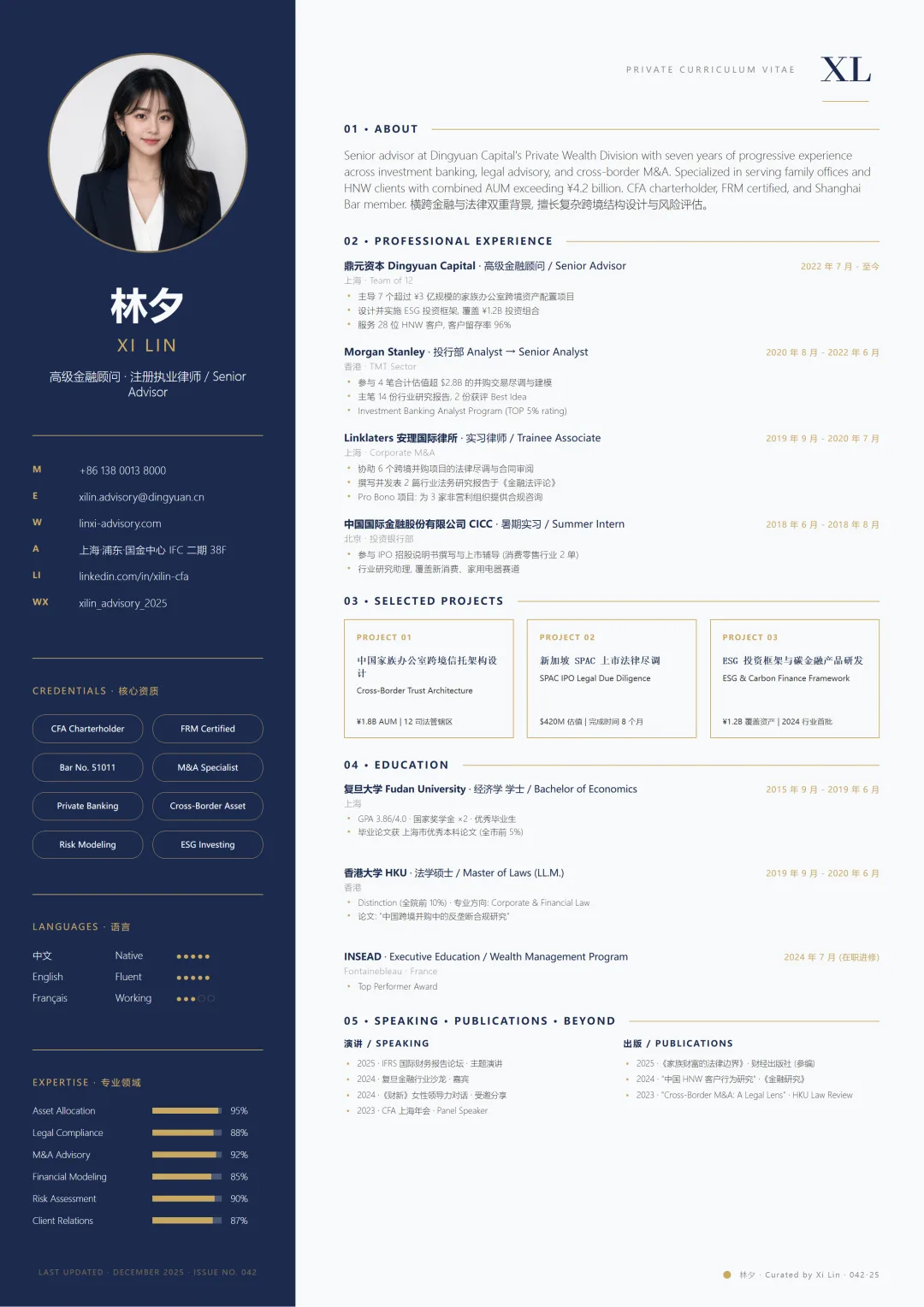
【任务类型】基于参考图的图像编辑
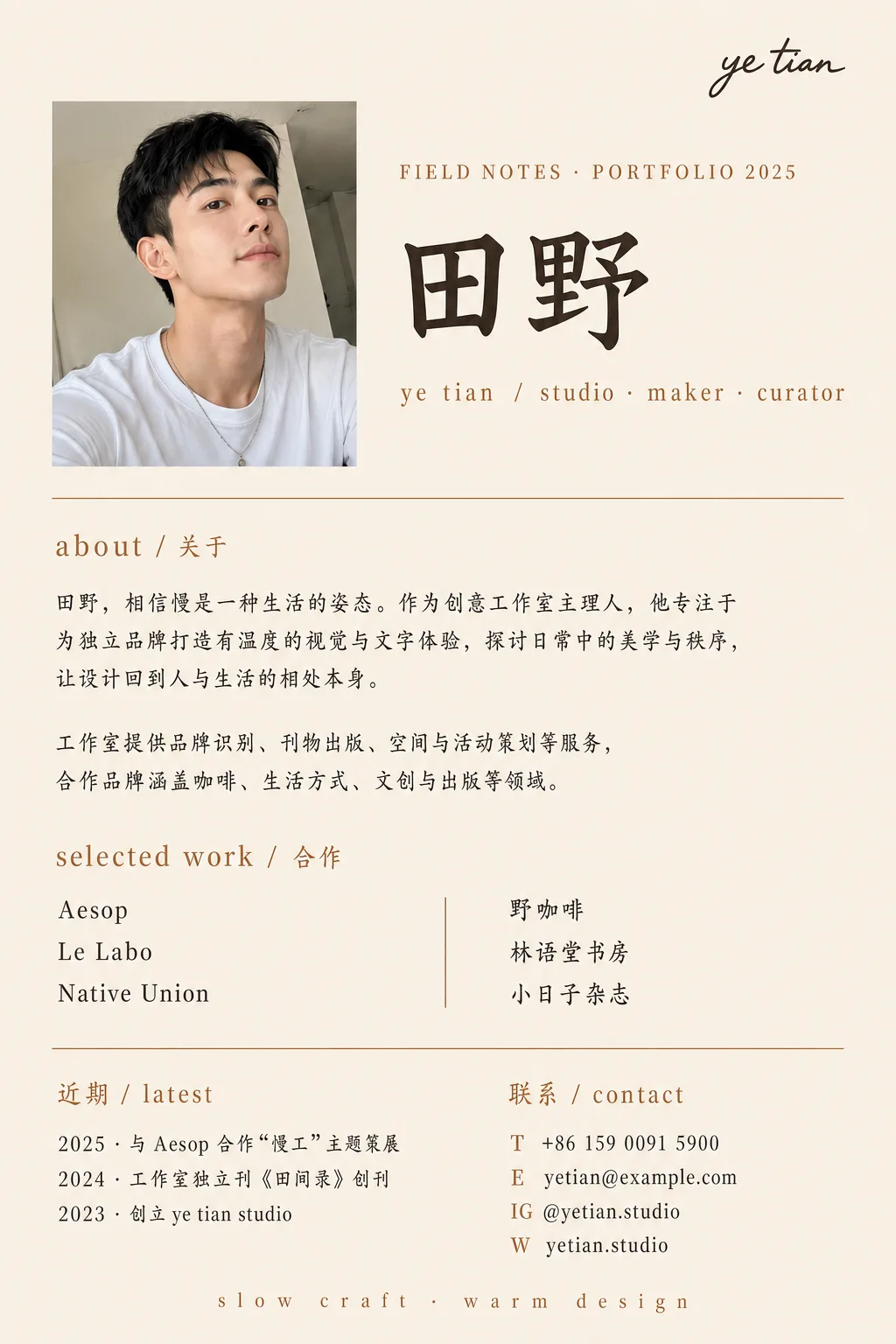
另一套简历只做简单演示:
2、个人网页落地页。
落地页是整套视觉系统的收官之作:它把前面所有资产全部整合到一个完整的网页设计稿里。这个设计稿不是可以上线的网站,而只是为了测试codex整个生图能力:版式能否正确生成,文字准确率如何,图标质量怎么样,图片融合度是否自然,整体的气质时候符合我们的提示词。当然,我们完全可以让codex帮我们生成网址,不过这是后话了。
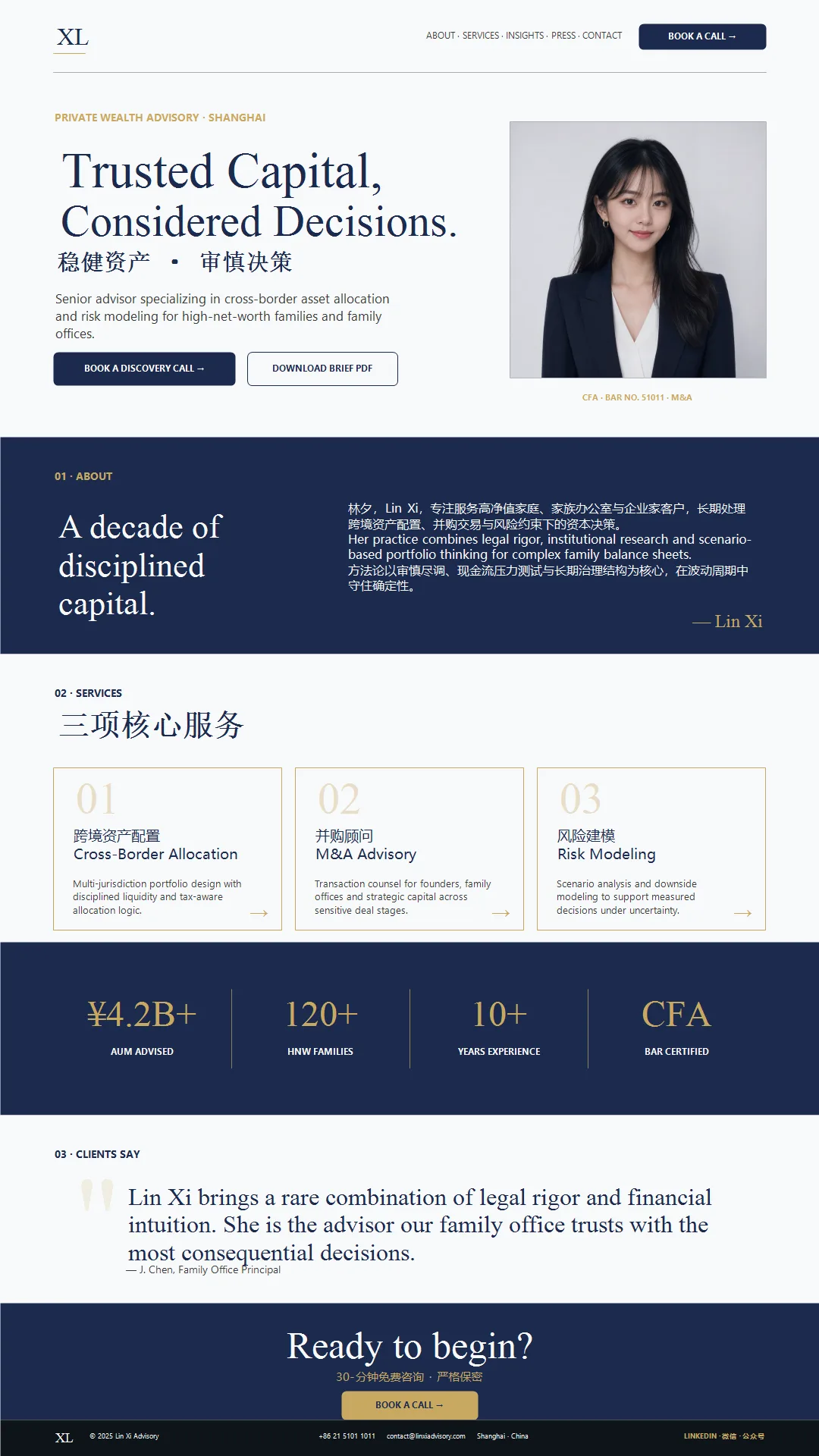
【任务类型】基于参考图的图像编辑
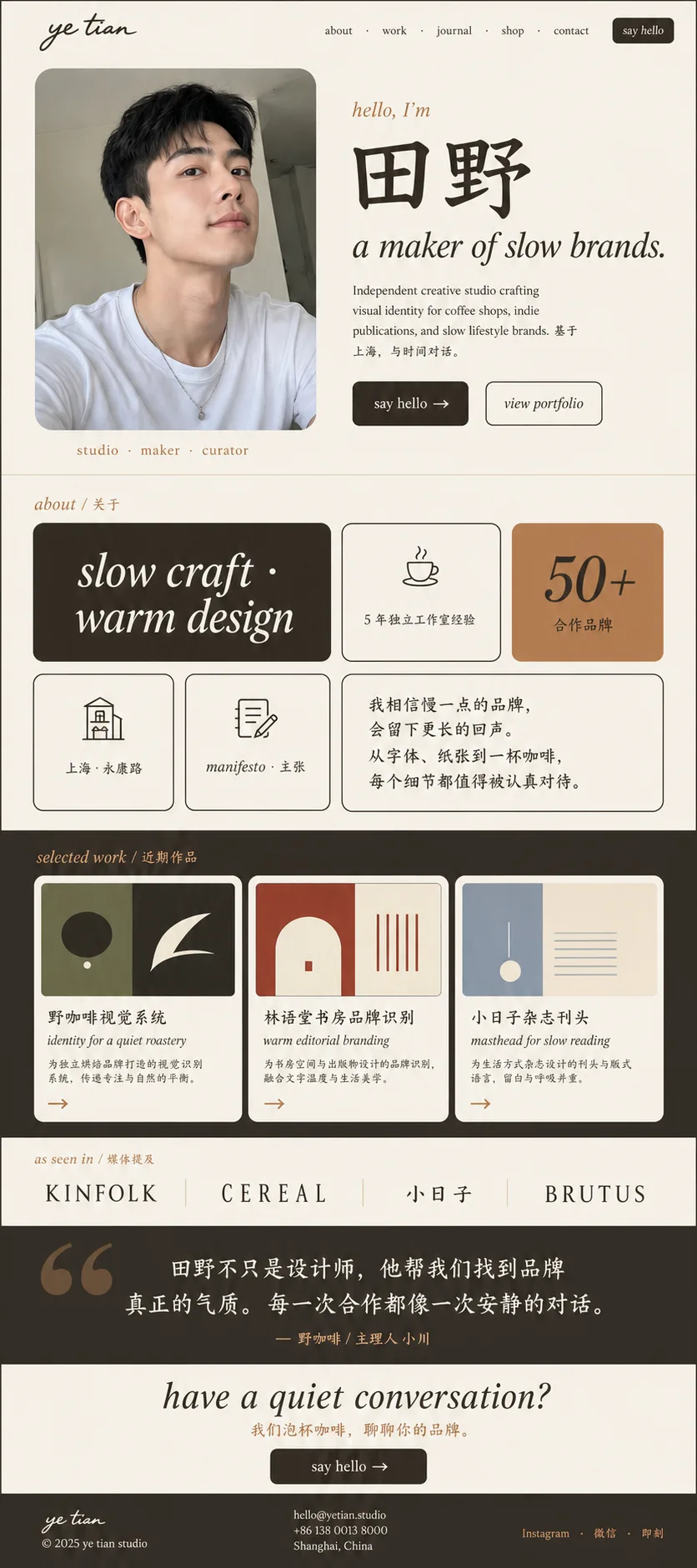
另一份做简单演示:
3、Prompt 公式和心得
1)公式
七个资产做完,你会发现这套教程教的不是七段 prompt,是一套写 prompt 的方式。核心公式是:
【任务类型】
为什么这样写?
AI 更容易解析,每一段都是一个明确指令域
你更容易复用,下次写新 prompt 照着填空
你更容易调试,某一段不对只改那一段
或者你可以把这两起内容发给AI,让它总结这套视觉系统的提示词思路。
2)心得
prompt 精度的开关之一就是专业的摄影术语。如果你不懂,那就直接问AI这个场景,最好用最泛用最合适的镜头焦段、色温、光圈、胶片型号、类似品牌摄影集是什么,然后让AI帮你斟酌撰写。
反向提示词也很重要。比如我的例子中写到的:"避免韩团审美、亚洲娱乐明星粉丝感、网红奶茶店 logo 感"。这些是中文语境特有的反向锚点:一句话精确避开 AI 翻车点,甚至用英文写不出来,可以擅用。
4、SKILL
项目可复用当然是我们的目标之一。
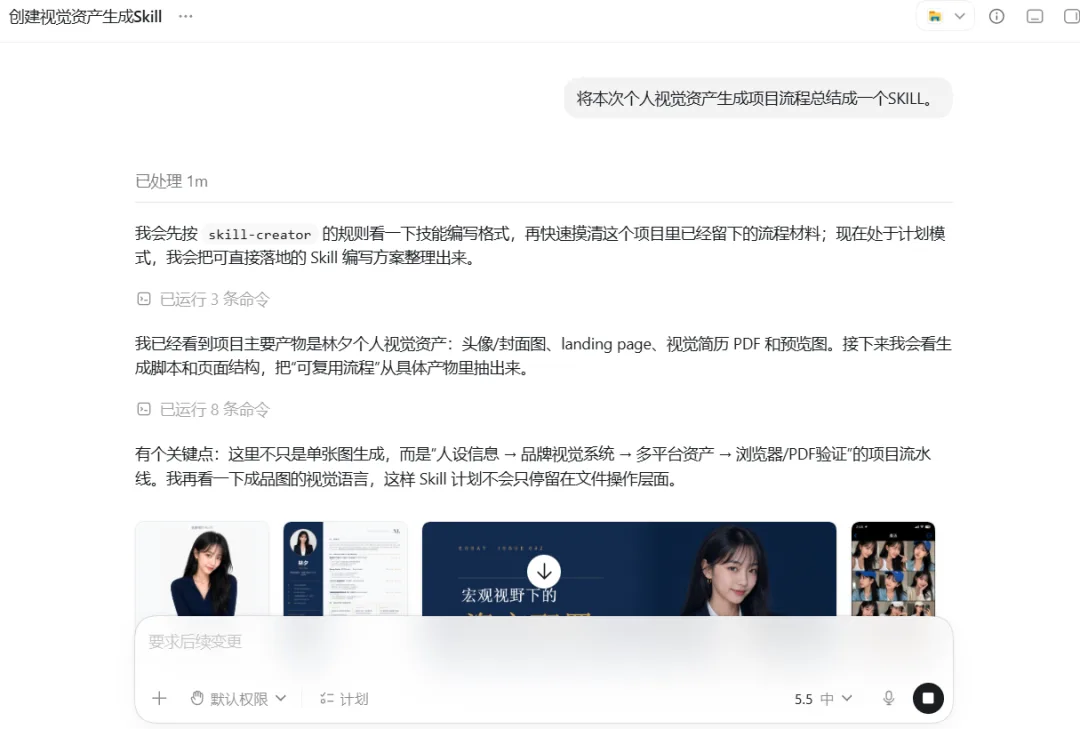
在跑通一遍整体流程之后。我们就可以着手让codex帮我们总结成skill,方便一句话调用,也是我们标题写的真正一键生成。
唯一需要注意的点是,请务必提前打开:计划模式,让codex和你规划完成之后再进行复杂任务。codex 会帮我们理清思路,并完成任务。
5、写在最后
第一期是基础熟悉,这两期是产出能力:尤其熟悉了codex最特色和顶级的生图能力。下一期我们继续往深处走。如果这一期对你有用,欢迎点赞,点心和转发。我们下期见。
风骨