罗佳
罗佳 
这是「Obsidian + Claude Code 实践手记」系列教程的第四期。
这一期偏实用,也是比较广泛的需求:生成PPT。我挑选官方内置的PPT skill和社区比较热门的skill 做个对比,方便大家按需选用。
本期内容:
1、方案一:Claude Code 内置 pptx skill(官方)
2、方案二:guizang-ppt-skill(第三方)
3、横向对比 + 建议
4、用 AI 做 PPT 的几个踩坑记录
1、方案一:官方内置 pptx skill
这是 Claude Code 自带的招式,不用装任何东西,开箱即用。
我下的指令很短:
基于我的知识库公众号已发布的 claude + obsidian 这三期内容为主题,生成一份PPT,风格:学术风,干净克制,保存到草稿,请用内置skill。指令输入后,它就自动去执行了:
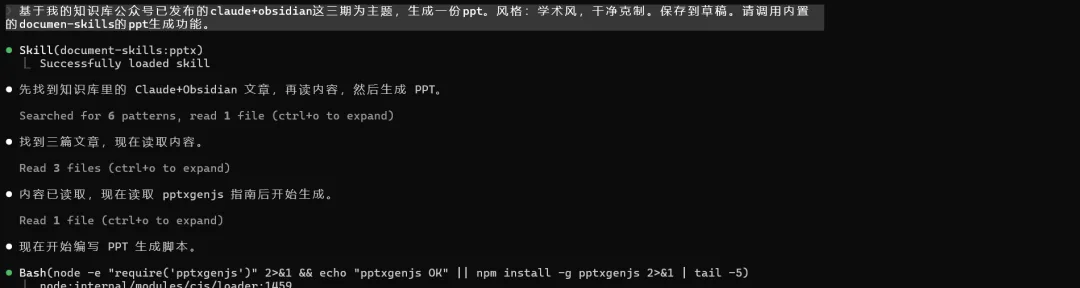
注意,一个小提示:
我们在使用Claude code时因为权限和安全问题,经常会发现它需要我们的授权,需要我们回车确认。完全体验不到自动化的快感。所以在一些单独的项目,我们需要它去自动执行。(可能有风险,尽量在子项目使用。)如图所示,输入命令开始。

cd 你的子项目文件夹路径
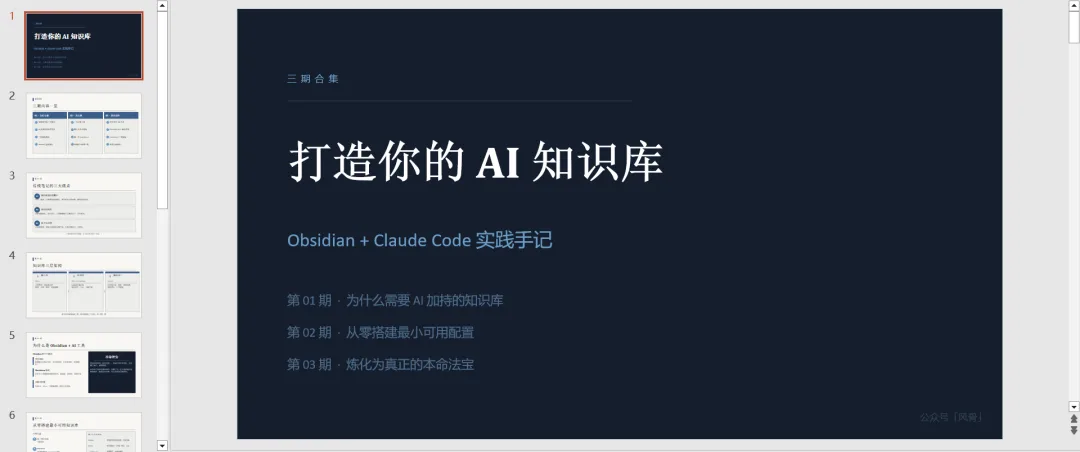
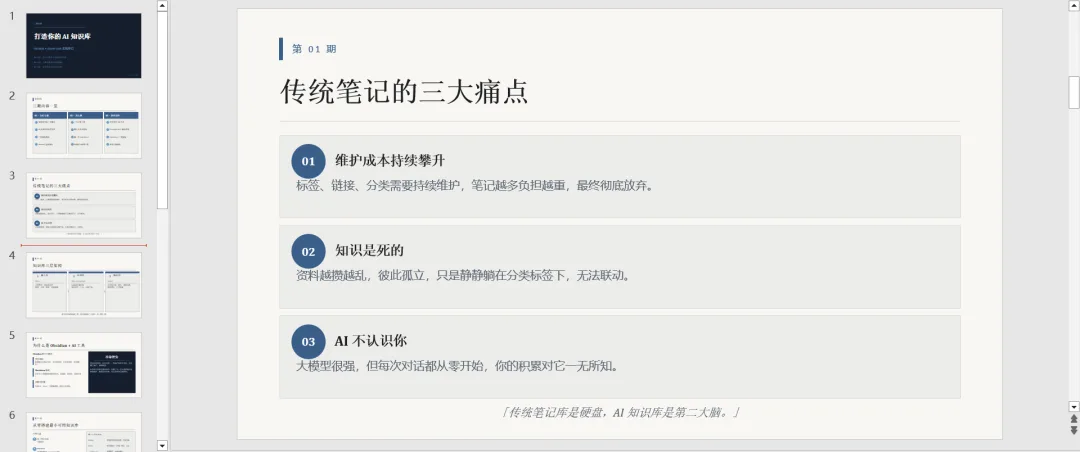
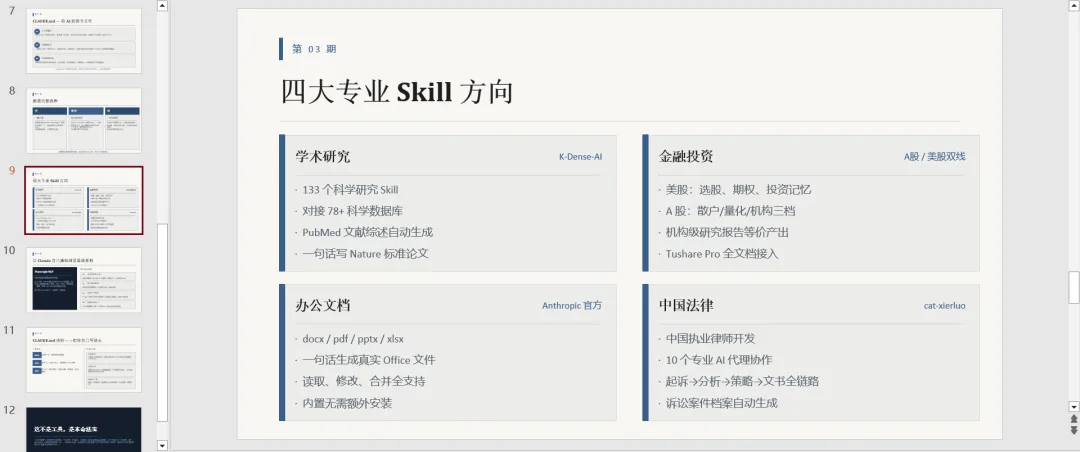
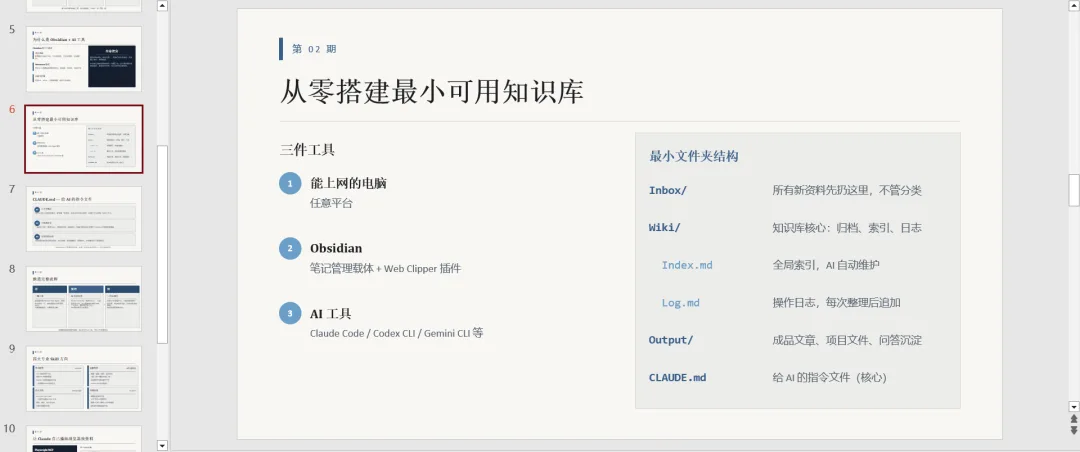
如图所示,实际跑出来 12 页,16:9,深蓝主色(#3A5F8A)配浅灰卡片底(#EDEDEA),Cambria 标题字体配 Calibri 正文。
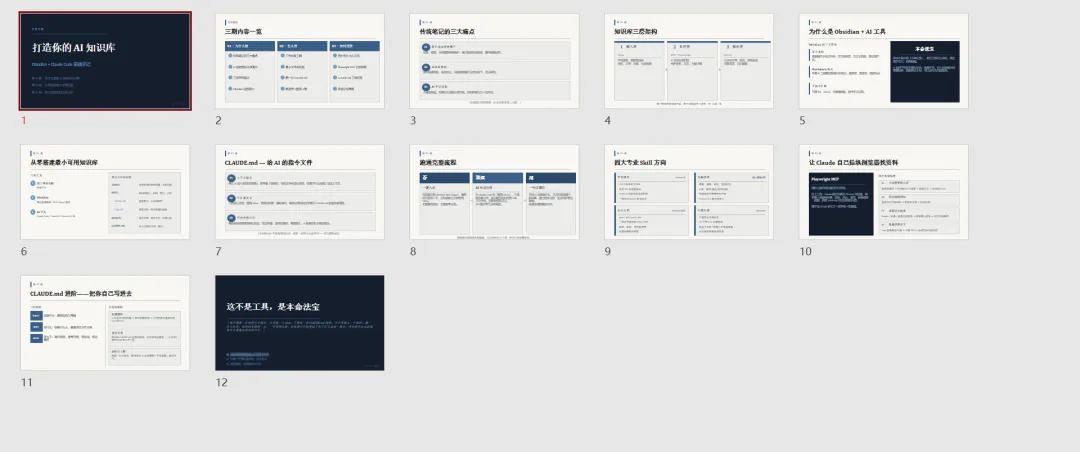
整体观感:像一份咨询公司的内部分享,工整、规矩、挑不出错。我挑几张截图:
它的优点
第一, 真正可编辑的 .pptx 文件 。Office、WPS、Keynote 都能打开,每个文字框、每个色块都能改。AI 给你的不是终点,是起点。
第二, 零配置门槛 。不用装第三方 skill,不用调环境,开箱即用。10 页左右的 PPT 几十秒就完事。
第三, 不翻车 。卡片式布局、统一页眉、章节标识、页脚出处:它的排版逻辑非常稳,再差也差不到哪里去。
它的缺点
第一, 模板感强 。色块 + 编号圆点 + 标题 + 描述,工整有余,惊艳不足。一眼就能看出是 AI 做的。
第二, 中英文混排不够精致 。默认用 Cambria 渲染中文,字体观感偏弱。对版式敏感的人会扎眼。
适合谁
公司内部汇报、周报、月报、项目复盘:这种场景规整就够了
销售提案、客户初稿:给客户的第一版,稳重不出错最重要
时间紧、立等可取的场景
不想折腾、只想要"能用"的人
职场上,「不出错」比「惊艳」重要十倍。 这个方案就是为这种场景而生的。
当然,我举的例子是:一句话生成。显然,设计风格,约束条件等我们都可以自我设定,PPT仍然有提升的空间。这个在后面说。
来源:rodya.top/articles/claude-code-generate-ppt · 罗佳 Rodya 原创
2、方案二:guizang-ppt-skill

这是社区大佬歸藏总结了他的经验做的很火的一个第三方 skill,做出来的不是 .pptx,是 HTML 网页演示稿 。但视觉规格是另一个量级。个人觉得,HTML在展示上更方便,毕竟你的电脑可能没有办公软件,但一定有浏览器。
项目开源地址:https://github.com/anthropics/skills
首先安装skill:
npx skills add https://github.com/op7418/guizang-ppt-skill --skill guizang-ppt-skill
然后下指令:
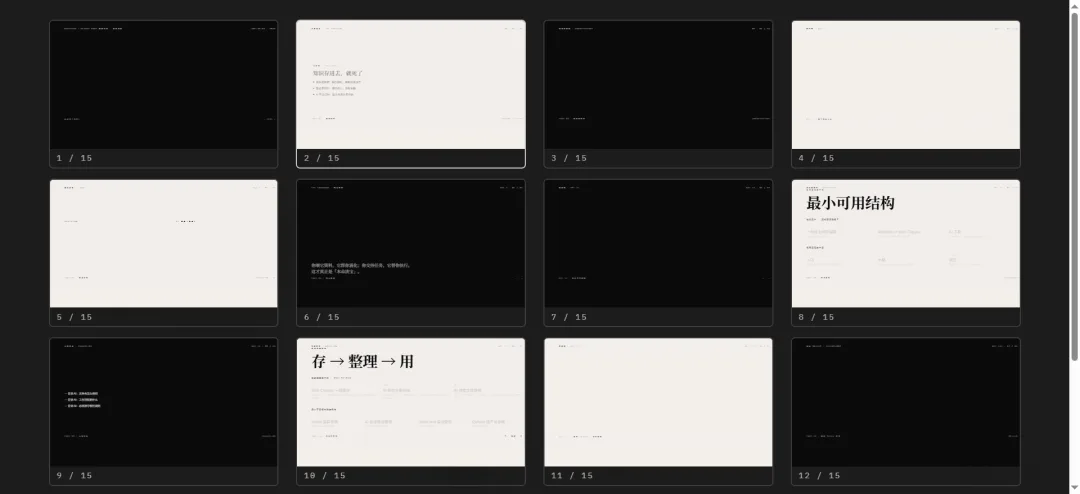
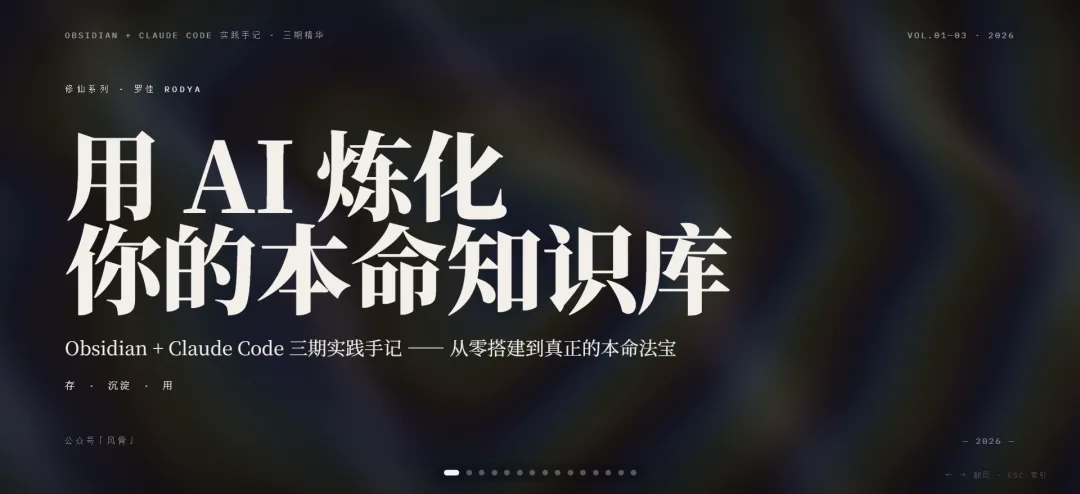
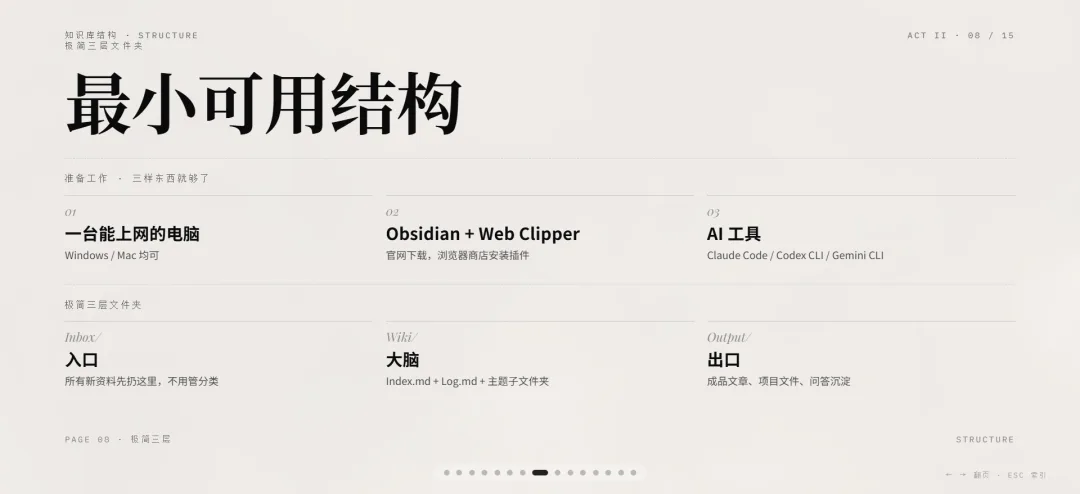
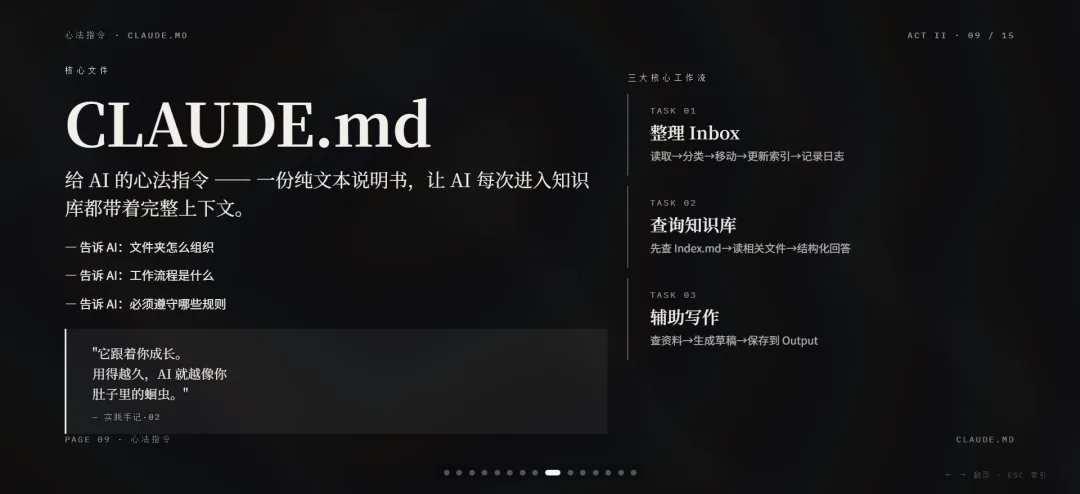
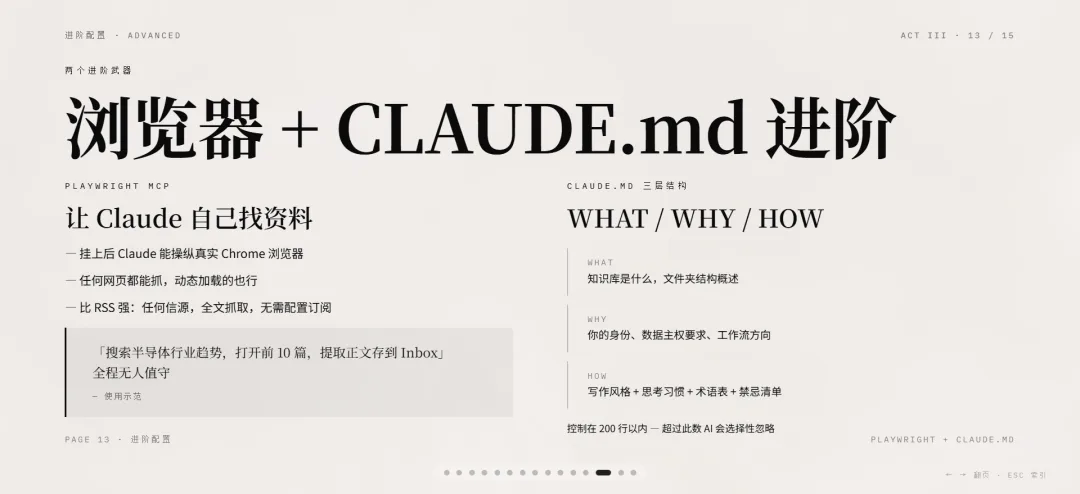
用 guizang-ppt-skill 生成同样主题的演示稿。跑出来一个 HTML 文件,15 页,按F11浏览器全屏演示。。、
视觉风格是杂志/编辑设计风:墨黑(#0a0a0b)配米白纸张色(#f1efea),Noto Serif SC 中文衬线配 Playfair Display 西文衬线,IBM Plex Mono 等宽字体做小标签。
更狠的地方:封面和章节过渡页带 WebGL 动态背景,粒子流动的视觉效果。整份演示稿被它组织成"三幕式":Act I 本命法宝、Act II 从零搭建、Act III 炼化升级。每幕之间有过渡页、引文页、数据页。
这不像 AI 做的,就像独立设计师做的。
它的优点
第一, 视觉冲击力极强 。封面、章节页、引文页都有独特的版式语言,完全跳出了"AI 模板感"。
第二, 真正的设计感 。衬线 + 等宽 + 黑白对比,杂志气质。每一页都像是经过设计师过手的。
第三, 特别适合做对外内容 。公众号封面、知识星球分享、付费课程演示:这种场景下视觉就是流量。
第四,非常高级且丝滑的动效。
第五,有很多漂亮的模板。除了本文的演示,其实还有几套不同的模板,靛蓝瓷、森林墨、牛皮纸、沙丘,方便使用。
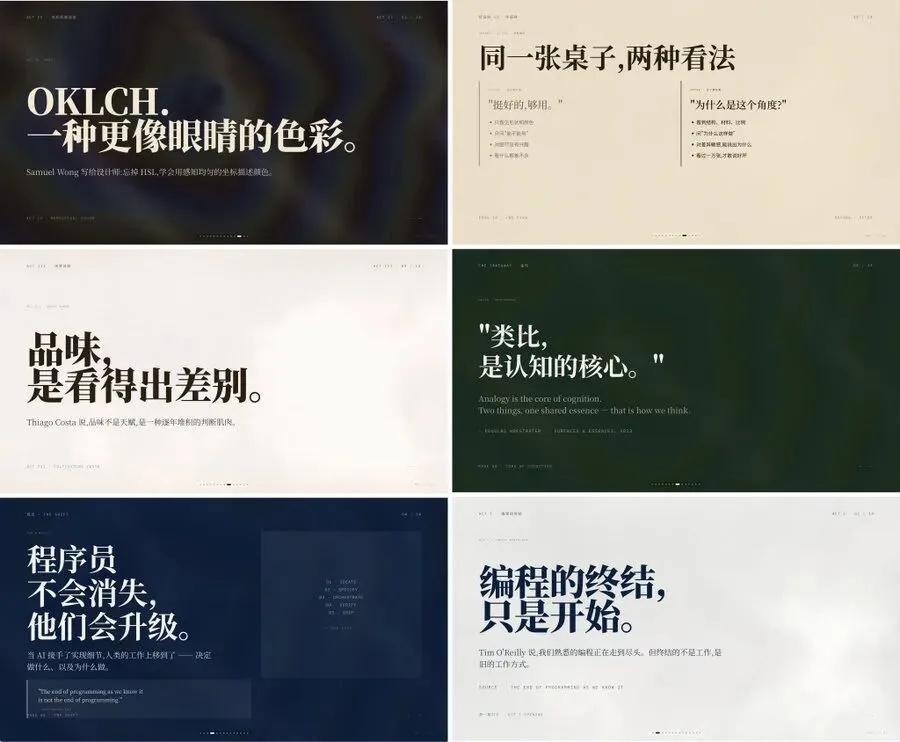
它也有的可能一些人不接受的地方:不是真正的 .pptx 。是 HTML 文件,PowerPoint 打不开。要改内容,得改 HTML 代码,或者让 AI 帮你改。
适合谁
公众号、视频号、小红书等对外内容:视觉是流量
知识分享、付费课程、个人品牌演讲
对设计有要求、希望演示稿能体现个人审美的人
不介意"用浏览器演示"这种方式的人
3、横向对比 + 我的真实建议
来源:rodya.top/articles/claude-code-generate-ppt · 罗佳 Rodya 原创
一张表看清两者差异
维度
官方 pptx skill
guizang-ppt-skill
输出格式
真 .pptx 文件
HTML 网页
可编辑性
Office 直接编辑
改 HTML 代码
视觉水准
商务规整
杂志设计感
配置门槛
零
需安装第三方 skill
演示便利度
高
高
适合场景
内部汇报、客户提案
对外内容、个人品牌
我的真实建议
如果你要做那个个性化的展示,线下分享等场景无脑选方案二。如果是企业内部汇报,给客户提案等等场合就选方案一,基本不出错。
两类场景都有的:两个都装,按场景切换。
这才是真正成熟的用法。工具没有最好的,只有最合适的。 这两套 skill 互不冲突,能共存在同一个 Claude Code 里。给客户发提案用方案一,给读者做内容用方案二。
4、用 AI 做 PPT 的几个真实建议
建议一:先和 AI 讨论大纲,再让它生成
这是最重要的一条,没有之一。
很多人用 AI 做 PPT 的姿势是:一句话扔过去,然后等成品。结果方向偏了、重点错了、漏掉关键内容,整份重做。
正确姿势是:先让 AI 出大纲(每页标题 + 核心论点),你过一遍,确认或调整,再让它生成。
这一步带来二个好处:
第一, 省 token 省时间 。生成完整 PPT 是大开销,生成大纲是小开销。先在小开销阶段对齐方向,能避免大开销阶段的反复返工。
第二, 方向可控 。AI 在大纲阶段错了,你一句话就能纠正;它在 PPT 生成完之后错了,你得整份重做。
建议二:指令不要写得太死
这条反直觉,我一开始觉得指令越详细 AI 越听话,结果发现:过度具体的指令会让 AI 失去发挥空间。
比如你写"第一页放标题,第二页放目录,第三页放背景,第四页放问题..."AI 真的就死板地按这个执行,完全失去它本该有的结构能力。
正确做法是:给方向、给约束、给禁忌,但把结构决策留给 AI。它会基于你的素材自己判断什么该详写什么该略写,效果反而比你硬框结构好。
5、预告
下一期是 CLAUDE.md,重点讲它作为 AI 的记忆系统。
大模型每次对话都从零开始,它不记得你是谁、你的偏好、你的术语、你踩过的坑。CLAUDE.md 就是给 AI 装的一份持久记忆:它不是一份指令清单,是你和 AI 之间的契约。下一期会讲清楚这份记忆该怎么写、怎么管、怎么让它越用越像如你所意。如果你有问题,建议或者想要讨论的内容,发在评论区或者后台私信我。
我们下一期见。

风骨